
Du bist auf der Suche nach einer Alternative zu PhraseExpress? Dann möchte ich dir gerne TastenTrick vorstellen.
TastenTrick ist eine Textbaustein-Software, deren Fokus auf einfachen Textbausteinen liegt. Wenn du nachschaust, wirst du wahrscheinlich feststellen, dass die meisten deiner Bausteine aus Text bestehen. Genau diesen Fall möchte dir TastenTrick so einfach wie möglich machen.
Features:
- Textbausteine sind in allen Programmen verfügbar
- Textbaustein-Schnellsuche zum Einfügen von selten genutzten Bausteinen
- Eigene Tastenkombinationen erstellen
- Kurznotizen
Falls du deine Bausteine mitnehmen möchtest und dabei gern Unterstürzung hättest,
schreib gern eine Mail an umzug(lustiges a)TastenTrick.de
Gegebenenfalls kann ich dir bei der Portierung behilflich sein.
Natürlich kannst du deine Abkürzungen überall in Windows durch Textbausteine ersetzen lassen oder sie per Tastenkombination einfügen.
Textbausteine per Schnellsuche einfügen
Neben der herkömmlichen Variante, Textbausteine einzufügen, gibt es auch eine Suchfunktion. Mit dem Kürzel öö öffnest du ein Such-Fenster, über das du Bausteine per Suchbegriff findest und direkt einfügst. Ein Video erklärt die Funktion wohl besser:
Und neben den Textbausteinen gibt es auch noch weitere Tricks, die dir im Alltag die Arbeit erleichtern. Schau dir doch einfach mal TastenTrick in Aktion an (aus Rücksicht auf dein Umfeld ist das Video ohne Ton):
Wie du siehst ist TastenTrick anders als PhraseExpress. Aber da du ja nach einer Alternative suchst, ist dieses „Anders“ vielleicht für dich. Probiere TastenTrick doch einfach kostenlos aus.
Hier sind noch ein paar Details, die dich interessieren dürften.
Einfach Textbausteine erstellen
TastenTrick ist darauf ausgelegt, dir die Verwaltung von Textbaustein und natürlich auch deren Einsatz, so einfach wie möglich zu machen. Das bedeutet wenige Buttons, wenige Einstellungen, schnell fertig.
Damit du dir schon mal ein Bild machen kannst. So sieht das Fenster zum Erstellen der Textbausteine aus.
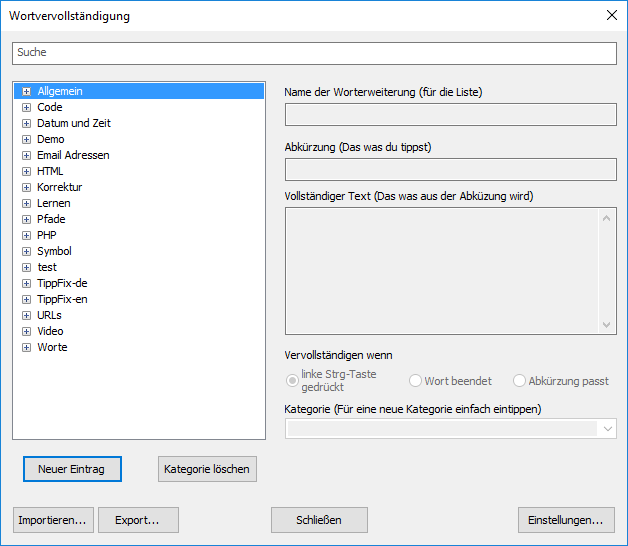
Wie du sehen kannst, gibt es drei Erweiterungsmöglichkeiten für deine Bausteine. Und das aus gutem Grund:
- Automatische Erweiterungen (also wenn die Abkürzung passt) eignen sich hervorragend, um direkt beim Schreiben aktiv zu werden. Ein einfaches Beispiel wäre ein Sonderzeichen wie das Enje (ñ), dass du mit der Abkürzung <n verbindest. Wenn du dann Se<nor tippst, steht schon Señor da.
- Erweiterungen für das Wort-Ende eignen sich Klasse, um Tippfehler zu korrigieren. Wenn du „dei“ zu „die“ korrigieren möchtest, sollte das ja nicht passieren, wenn du gerade dabei warst „dein“ zu schreiben.
- Erweiterungen auf Tastendruck eignen sich für längere und nicht so häufig verwendete Bausteine.
Natürlich gibt es auch mächtigere Möglichkeiten als „nur“ Abkürzungen zu erweitern, wie zum Beispiel Tastendrücke zu simulieren, aber das führt hier zu weit.
Wenn dein Team viel im Kundenkontakt steht, helfen euch die Textbausteine für Teams weiter. Damit könnt ihr, zusätzlich zu euren eigenen Bausteinen, auch auf eine gemeinsame Textbausteinsammlung über ein Netzlaufwerk zugreifen.
Schließlich gibt es noch zwei weitere spannende Features zu entdecken.
Die Notiz-Funktion auf Tastendruck
Hat dich die Caps Lock-Taste (oder Feststell-Taste) auch schon immer gestört? Dann habe ich eine gute Nachricht für dich. Sie ist ab jetzt deine Notiz-Taste. Das ist ideal für Telefonnotizen.
Mit einem Tipp öffnet sich das Notiz-Fenster, egal was du gerade tust. Schreib einfach drauf los. Noch einmal die Feststell-Taste gedrückt, verschwindet das Notizfeld wieder. Kein Speichern, kein Überlegen, einfach notieren.
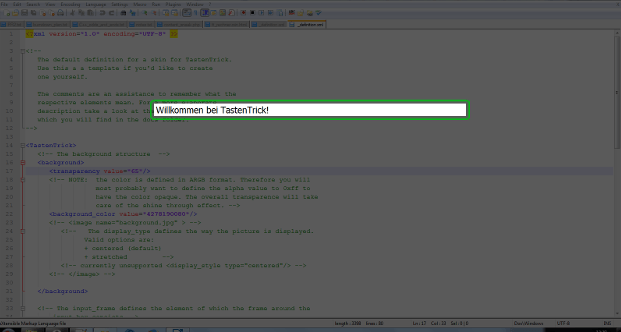
Selbstverständlich kannst du in Notizen suchen und sie auch exportieren.
Und da aller guten Dinge drei sind, möchte ich dir noch die TastenTrick-Tastenkombinationen zeigen.
Tastenkombinationen für eigene Aktionen
Mit der Caps Lock-Taste lassen sich nicht nur Notizen machen, sondern auch Tastenkombinationen auslösen. Wenn du nur Caps Lock drückst, wird die Notiz-Funktion aktiviert. In Kombination mit einer anderen Taste, aktivierst du aber weitere Funktionen. Wie zum Beispiel:
- Websuche – Sucht den gerade markierten Text in Netz.
- Copymode – Erstellt eine Notiz aus dem gerade markierten Text, inklusive Uhrzeit und ggf. Link.
- Wikipedia – Sucht den gerade markierten Text bei Wikipedia.
Und auch hier kannst du dir noch viele andere Anwendungen ausdenken und eigene Tastenkombinationen erstellen.
Das war der erste Überblick
Habe ich dich neugierig gemacht? Dann solltest du herausfinden, ob TastenTrick zu deiner Arbeitsweise passt. Probiere es die nächsten 30 Tage kostenlos aus.
Und falls du dich gerade fragst, was die Lizenz für die Vollversion kostet, die Antwort lautet 29,95€.
P. S. :
Wenn du deine Textbausteine aus PhraseExpress mitnehmen möchtest, schreib mir gerne.