
Textbausteine und mehr
von Christian Deneke
Was ist TastenTrick?
•
Textbausteine verwenden, wo
du es brauchst.
•
Notizen machen ohne
Ablenkung.
•
Tastenkombinationen die dir
den Alltag erleichtern.
Was genau hinter dieser Aufzählung steckt, findest du auf den nächsten Seiten heraus.
Hier möchte ich dir nur einen kurzen Überblick geben, damit du entscheiden kannst, welche Teile dich interessieren.
Im ersten Teil werfen wir einen Blick auf die wunderbare Welt der Textbausteine. Mach aus Abkürzungen ganze Absätze, fülle Formulare aus oder rechne Aufgaben aus. Ja genau, du kannst direkt auf Tastendruck Aufgaben wie (37+3)/2 ausrechnen. Darüber und über die verschiedensten Platzhalter für deine Textbausteine erfährst du mehr, wenn du ab Kapitel „Abkürzungen in Texte und Aktionen umwandeln“ weiterliest.
Danach ist da noch das Thema Tastenkombinationen. Was kann da schon hinter stecken? Eine Menge. Von Haus aus suchst du mit Caps Lock+F den gerade markierten Text im Netz. Egal aus welchem Programm. Aber das ist nur eine von vielen Möglichkeiten, die du auch selbst erweitern kannst. Schau einfach mal unter „Quick Act – Sachen per Tastendruck machen“ nach, was sich dir da alles bietet.
Zu guter Letzt geht es um Notizen. TastenTrick ersetzt nämlich deine Caps Lock-Funktion durch ein Notiz-Fenster. Caps Lock, schreiben, Caps Lock. Fertig ist die Notiz. Natürlich gibt es da noch ein paar Möglichkeiten mehr. Wie die genau aussehen, erfährst du, wenn du im Kapitel „Notizen erstellen“ zu lesen anfängst.
Es gibt natürlich noch weitere Kapitel, die mehr in die Tiefe gehen. Solltest du eine Erklärung brauchen, wie etwas funktioniert, bin ich mir sicher, dass du sie hier findest.
Wenn du Fragen oder Verbesserungsvorschläge hast, oder gern wissen möchtest, wer hinter TastenTrick steckt, schreib einfach eine E-Mail an cd@TastenTrick.de.
Viel Spaß beim Lesen.
Christian
Version 2.0
Inhaltsverzeichnis
Was ist TastenTrick?............................................................................. 2
Textbausteine – Einfach schneller schreiben............................................. 4
Textbausteine per Suche einfügen.............................................................................. 4
Abkürzungen in Texte und Aktionen umwandeln.......................................................... 5
Dein eigenes Muster................................................................................................. 5
Erstelle eigene Worterweiterungen............................................................................. 6
Abkürzungen mit besonderen Platzhaltern................................................................. 17
Eingebaute Abkürzungen......................................................................................... 18
Quick Act – Sachen per Tastendruck machen.......................................... 20
Eigene Aktionen erstellen........................................................................................ 22
Aktionen mit Tastenkombinationen verbinden............................................................ 25
Notizen erstellen................................................................................ 28
Textlayout............................................................................................................. 29
Copy Mode – Zitate richtig sammeln......................................................................... 30
Einträge mit Tags versehen..................................................................................... 31
Suchen................................................................................................................. 33
Der Befehlsmodus.................................................................................................. 35
Einträge exportieren............................................................................................... 36
Textdarstellung im HTML-Export............................................................................... 39
Updates - Auf dem Laufenden bleiben................................................... 40
Backups............................................................................................ 42
Backups wiederherstellen........................................................................................ 42
TastenTrick von der Kommandozeile...................................................... 43
Baselines - Textbausteine für Teams...................................................... 44
So funktioniert der Baseline-Client............................................................................ 44
Baseline Publisher.................................................................................................. 46
Dankeschön...................................................................................... 48
Die „crack it, keep it“ Regelung............................................................ 49
Anhang A – Befehle............................................................................ 50
Anhang B – Tastenkombinationen......................................................... 52
Anhang C – Häufig gestellte Fragen (FAQ)............................................. 54
Textbausteine – Einfach schneller schreiben
Fangen wir mit der Textbausteinfunktion an, da sie dir vermutlich die meiste Arbeit abnehmen wird. Mit Hilfe von Textbausteinen fügst du über Abkürzungen vorgefertigte Texte in einem beliebigen Programm ein.Es brauchst zu Anfang etwas Gewöhnung, statt des Worts oder dem Abschnitt einfach nur ein Kürzel einzutippen und dann normal weiter zu schreiben. Aber schon nach ein paar Stunden wirst du merken, dass du dich darauf mehr und mehr darauf verlässt und die zusätzliche Geschwindigkeit genießt.
Textbausteine per Suche einfügen
Für häufig benutzte Textbausteine ist es schneller, sie über eine Abkürzung einzufügen. Allerdings ist es vor allem zu Anfang schwierig sich mehrere Kürzel auf einmal zu merken. Zusätzlich gibt es ja auch Texte, die du nicht so häufig nutzt, als dass das Kürzel sich einprägen würde.
Genau dann bietet es sich an, das Einfügen über den Such-Dialog nutzen. Du öffnest ihn mit der Tastenkombination Caps Lock + Leertaste oder über die Abkürzung öö. Es öffnet sich ein Suchfenster, über das du Teile des gesuchten Bausteins eingeben und dann per Return-Taste einfügst.
Die Suche funktioniert auch mit Wortteilen. Hier zum Beispiel, werden alle Bausteine aufgelistet, die die Buchstabenfolge „tri“ enthalten. Groß- und Kleinschreibung wird dabei nicht beachtet.
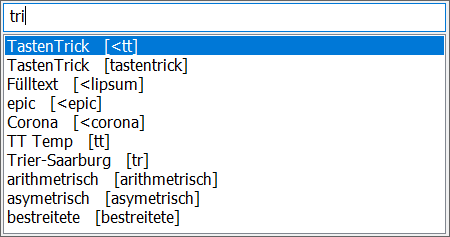
Übrigens wird hinter dem vorgeschlagenen Textbaustein auch immer noch einmal das dazu gehörige Kürzel mit angezeigt, damit es dir leichter fällt, dich bei anderer Gelegenheit daran zu erinnern.
Wie dir vielleicht aufgefallen ist, sind die Vorschläge nicht alphabetisch sortiert. Das liegt daran, dass sie danach sortiert werden, wie gut sie zu deinem Suchbegriff passen. Dabei ist nicht nur wichtig, dass der Suchbegriff gefunden wurde, es wird zusätzlich auch noch danach gewichtet, wie häufig er eingesetzt wurde. Damit solltest du wesentlich schneller den passenden Baustein finden.
Mit den Pfeil hoch und Pfeil runter Tasten änderst du die Auswahl in der Liste, so dass du auch hier nicht die Hände von der Tastatur zu nehmen brauchst.
Wie schon gesagt, fügst du per Return-Taste den ausgewählten Baustein direkt ein. Mit der Esc-Taste oder durch aktivieren eines anderen Fensters, verlässt du das Vorschlags-Fenster, ohne etwas auszugeben.
Abkürzungen in Texte und Aktionen umwandeln
Die Worterweiterung macht aus einer Abkürzung einen vollständigen Text, wobei du bestimmst, was das die Abkürzung und was der Text ist. Soll die Abkürzung automatisch aufgelöst werden, oder nur, wenn sie als einzelnes Wort eingegeben wurde? Oder vielleicht auch nur auf Tastendruck? Du bestimmst wie es am besten für dich ist.
Dein eigenes Muster
Ein kleiner Tipp zum Anfang. Über die Zeit hinweg wirst du wahrscheinlich so einige Worterweiterungen erstellen und nach und nach wird es immer schwieriger werden, dir alle zu merken. Um das Erinnern und die Nutzung leichter zu machen, überlegst du dir am besten ein Muster nach dem du deine Worterweiterungen erstellst.
Eine übliche Methode ist, ein Zeichen zu wählen, mit dem alle Abkürzungen beginnen. Das hat den Vorteil, dass du sprechende Abkürzungsnamen wählen kannst, ohne dir Gedanken darüber zu machen, wie denn wohl eine gute Abkürzung aussieht. Nehmen wir ein kleines Beispiel:
Sagen wir, du möchtest eine Abkürzung automatisch durch deine Adresse ersetzen lassen. Jetzt kannst du aber das Wort Adresse nicht direkt ersetzen lassen, sonst wird es schwierig Nachrichten wie „Hier ist meine Adresse.“ zu schreiben. Jetzt fallen mir spontan drei Möglichkeiten ein, das Problem zu umgehen.
1. Du denkst dir eine Abkürzung aus die nicht in einem anderen Wort vorkommt. Z. B. adrss
2. Du stellst vor die Abkürzung ein Zeichen, so dass dadurch Überschneidungen vermieden werden. Z. B. <adresse
3. Du stellst hinter die Abkürzung ein Zeichen, um Überscheidungen zu vermeiden. Z. B. adressex
Erstmal scheint Lösung 1 die cleverste Variante zu sein, die Erfahrung hat mir aber gezeigt, dass es nicht so leicht ist mich an alle kryptischen Abkürzungen zu erinnern, wenn ich sie brauche. Deshalb habe ich mich dafür entschieden die 2. Variante zu nutzen.
Ein weiterer Vorteil ist, dass das < eine Signaleigenschaft bekommt. Ich weiß sofort, dass es Teil einer Worterweiterung ist und ich jetzt nur noch den Teil eingeben muss, den ich ersetzt haben möchte. <adresse, <tel, <mfg; Ein einfaches Muster mit dem ich mir wieder ein wenig Aufmerksamkeit für die eigentliche Sache gespart habe.
Eine andere Möglichkeit wäre auch das ö als Einstiegszeichen zu verwenden. Das hätte Vorteil, dass es auf der Grund-Reihe beim Zehnfingerschreiben liegt. Allerdings musst du dann bei den automatischen Ersetzungen sehr genau aufpassen, da sie sonst mitten im Wort zuschlagen und du es vielleicht nicht merkst.
Erstelle eigene Worterweiterungen
Und jetzt geht es wieder zurück zum Erstellen von Worterweiterungen und deinem Muster. Du erinnerst dich doch noch an das Muster das du verwenden wolltest?
Zum Erstellen einer Worterweiterung, klicke auf das TastenTrick-Icon und wähle aus dem Menü „Worterweiterungen verwalten“ aus.
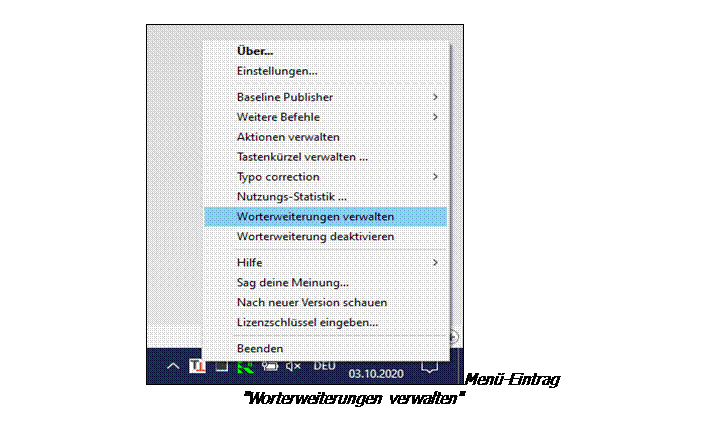
Nachdem du den Eintrag angeklickt hast, öffnet sich ein Dialog der wie folgt aussieht.
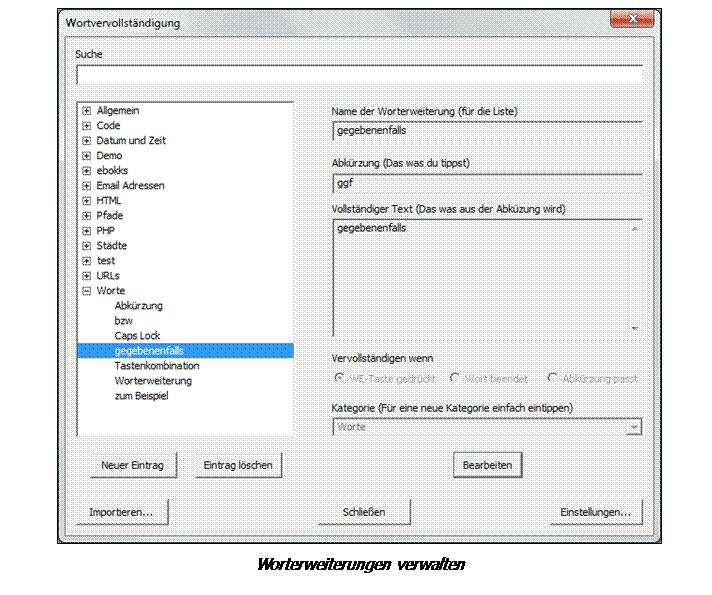
Auf der linken Seite befindet sich eine Liste aller Worterweiterungen, geordnet nach Kategorie. Auf der rechten Seite wird die gerade ausgewählte Worterweiterung angezeigt.
Dabei steht der „Name der Abkürzung“ für die Bezeichnung mit der der Eintrag auf der linken Seite angezeigt wird.
Das Feld „Abkürzung“ beinhaltet die Abkürzung die durch den vollständigen Eintrag ersetzt werden soll.
In dem Feld „Vollständiger Text“ befindet sich der vollständige Text, der an Stelle der Abkürzung eingesetzt wird.
Unter dem Eintrag „Vervollständigen wenn“ kannst du auswählen, unter welcher Bedingung die Abkürzung durch den vollständigen Text ersetzt wird.
Mit dem Eintrag „WE-Taste gedrückt“ wird die Abkürzung nur ersetzt, wenn du die linke Strg Taste kurz drückst (bzw. die Taste die du als WE-Taste eingestellt hast).
Wählst du „Wort beendet“ aus, wird die Abkürzung nur dann ersetzt, wenn sie als einzelnes Wort geschrieben wurde. Also wenn auf die Abkürzung ein Leer- oder Satzzeichen folgt.
Und das Feld „Abkürzung passt“ stellt das Ersetzen der Abkürzung so ein, dass sie automatisch ersetzt wird, sobald die Abkürzung passt. Auch mitten in einem Wort. Daher auch der Name. ;)
Mit dem „Neu“-Button wird ein neuer Eintrag erstellt. Das bedeutet, dass die gerade beschriebenen Felder editierbar gemacht werden. Darunter wird der „Ändern“-Button durch die Buttons „Speichern“ und „Abbrechen“ ersetzt.
Der „Löschen“-Button tut genau das was drauf steht. Er löscht den gerade ausgewählten Eintrag.
Und zu guter Letzt kann man mit dem „Ändern“-Button den ausgewählten Eintrag bearbeiten.
Besondere Platzhalter
Deine Textbausteine können nicht nur festen Text beinhalten, sondern mit Hilfe von Platzhaltern auch zusätzliche Informationen (wie z.B. Datum, Uhrzeit oder Zwischenablage) oder auch Funktionen beinhalten. Platzhalter werden nämlich erst beim Schreiben des Bausteins eingesetzt.
Das Format für Platzhalter folgt immer dem gleichen Prinzip:
{Kommando:Parameter}
Die umschließenden geschweiften Klammern zeigen Start und Ende das Platzhalters an. Das Kommando besagt, was getan werden soll und mit den Parametern, falls sie denn gebraucht werden, bestimmst du abhängig vom Kommando zusätzliche Eigenschaften.
Datum und Uhrzeit
Wenn du das aktuelle Datum, die Uhrzeit oder einen Zeitstempel einfügen möchtest, dann kannst du folgende Platzhalter für deinen vollständigen Text verwenden.
{time:hh':'mm':'ss}
Wenn du eine Worterweiterung erstellst, könnte dein Text wie folgt aussehen:
|
|
Geschrieben am {date:dd'.'MM'.'yyyy} um {time:hh':'mm':'ss}. |
|
Das Ergebnis sieht dann so aus:
Geschrieben am 06.10.2020 um 12:33:14.
Bestimmt fragst du dich gerade was diese merkwürdigen Buchstaben nach dem date bedeuten.
Dieser Buchstabensalat wird Formatierungstext genannt, weil du damit bestimmst, wie das Datum beziehungsweise die Uhrzeit angezeigt wird. Gehen wir den Formatierungstext einfach von links nach rechts durch.
Das d steht für day also Tag. Mit dd gibst du an, dass deine Tagesangabe immer zweistellig sein soll. Das bedeutet, dass vor einstellige Daten eine Null geschrieben wird.
Als nächstes steht in dem Text ein Punkt zwischen zwei Hochkomma, also das hier '.' was so viel bedeutet wie „diesen Teil nicht interpretieren, sondern nur abdrucken“. Da kommen die Punkte zwischen Tag, Monat und Jahr her.
Als nächstes kommt dann MM. Das M steht für month, also Monat und dass es doppelt ist, sagt wieder, dass alles zweistellig angegeben werden soll.
Dann kommt wieder der Trick für den Punkt. Und zu guter Letzt folgt yyyy, was für das Jahr in vierstelliger Formatierung steht.
Wenn du also deine Datumsformatierung ändern möchtest, kannst du das ganz einfach tun indem du die Reihenfolge und die Einschübe in den einzelnen Anführungszeichen änderst.
Tage und Monate
als Text
Wenn du ein Datum für einen Briefkopf mit dem Wochentag und vielleicht sogar dem Monat als Text erstellen möchtest, kann dir die Worterweiterung auch weiterhelfen.
Um den Wochentag anzuzeigen kannst du ddd oder dddd im Formattext verwenden. ddd wird durch die ersten drei Buchstaben des Wochentags ersetzt, während dddd durch den vollständigen Wochentag ersetzt wird.
Und das gleiche gilt für den Monat. Mit MMM und MMMM bekommst du entweder die Abkürzung oder den vollständigen Monatsnamen.
Probier es aus. Erstelle eine Worterweiterung mit folgendem Inhalt:
{date:dddd'
der 'd'. des Monats 'MMMM' im Jahr 'yyyy}
Daraus wird dann: Sonntag der 25. des Monats April im Jahr 2021 .
Es gibt noch wesentlich mehr Formatierungsmöglichkeiten, die mehr oder weniger aufschlussreich auf dieser Seite beschrieben sind. Überspringe einfach den unverständlichen Teil und fang gleich bei der Tabelle an.
Ein Datum in der Zukunft
Eigentlich ist es ja ein Datum relativ zum aktuellen Tag, aber das liest sich viel zu kompliziert. Der Clou ist, dass deine Textbausteine auch Platzhalter für das Datum in x Tagen enthalten können.
Dafür fügst du direkt nach dem date: eine Datums-„Anpassung“ ein. Diese Anpassung muss immer in Klammern geschrieben werden und kann in einer Datumsangabe auch nur einmal vorkommen.
Fangen wir mit einem einfachen Beispiel an. Dieser Textbaustein gibt das Datum von heute in 14 Tagen aus:
|
|
Bitte überweisen Sie den Betrag bis zum {date:(+14d)dd'.'MM'.'yyyy}. |
Der fett gedruckte Text ist die „Anpassung“ von der ich gesprochen habe. Das sagt: „Nimm das Datum von heute, addiere 14 Tage darauf und gib es dann nach folgendem Muster aus.“.
Was jetzt kommt sieht erst einmal kompliziert aus, ist aber ganz einfach. Das hier ist nämlich die Regel nach der du die Datums-„Anpassung“ erstellen kannst.
|
|
Das [Zahl] ist natürlich nur ein Platzhalter für eine positive oder auch negative Zahl. Genau, du kannst auch das Datum „vor 14 Tagen“ ausgeben lassen.
Wie bei der Formatierung der Ausgabe, steht das d wieder für Tage, das M für Monate und das y für Jahre. Genau, wie bei der Formatierung. Wenn du als Zahl eine Null eintragen würdest, kannst du den Eintrag auch weglassen.
ACHTUNG:
Wenn du Monate oder Jahre hinzufügst oder abziehst, kann es zu Überraschungen kommen. Was passiert, wenn du am 31. Januar plus einen Monat rechnest?
Ich bin hier davon ausgegangen, dass dann das Ende des Monats gemeint ist. Das Ergebnis wäre dann also der 28. Februar bzw. der 29. wenn es ein Schaltjahr ist.
Das Gleiche kannst du übrigens auch mit der Zeitausgabe machen. Natürlich nutzt du dann die Buchstaben h, m und s um anzuzeigen, ob Stunden, Minuten oder Sekunden geändert werden sollen.
|
|
Datum über Abfrage eintragen
Wenn du für einen Textbaustein lieber nach dem Datum gefragt werden möchtest, kannst du das mit dem Platzhalten {date:(ask)[Formatierung]} machen. Wenn du den Baustein einfügst, öffnet sich zuerst folgendes Fenster:
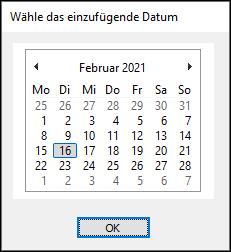
Nachdem du ein Datum ausgewählt hast, wird der Baustein inklusive
des Datums ausgegeben. Und für die wirklich komplizierten Ideen, lässt sich die
Abfrage auch mit der Abfrage kombinieren zum Beispiel so {date:(ask)(+7d)[Formatierung]} Beachte dabei, dass die +7 Tage schon in dem angezeigten Datum
enthalten sind und nicht noch zusätzlich auf deine Auswahl addiert werden. Das
würde alles noch viel komplizierter machen.
Inhalte aus der Zwischenablage
Um in deiner Worterweiterung an einer bestimmten Stelle den Inhalt der Zwischenablage einzufügen, kannst du den Platzhalter {clipboard} verwenden.
Für die ganz besonderen Fälle, kannst du auch den Inhalt der Zwischenablage mit Hilfe einer Regular Expression „bearbeiten“ bevor du sie einsetzen lässt. Dafür brauchst du lediglich den Platzhalter wie folgt zu erweitern {clipboard:[RegEx]}. Dabei steht das [RegEx] stellvertretend für den Ausdruck.
Wichtig ist dabei, das lediglich Inhalte, die Teil einer Gruppierung (engl. capture group) sind, ausgegeben werden. Werden mehrere Matches gefunden oder enthält der Ausdruck mehrere Captures, so werden die gefundenen Abschnitte durch Tabs getrennt ausgegeben.
Ein Beispiel macht die Sache etwas klarer:
Mit folgendem Ausdruck werden alle Zahlen auf die die Zeichenfolge „ EUR“ folgt ausgegeben.
|
|
Auf diesen Text angewendet:
Dies kostet 15 EUR, das hier nur 2 EUR.
Erhalten wir:
15 EUR 2 EUR
Es gibt aber auch noch eine zweite Variante, mit der du den Inhalt der Zwischenablage vor der Ausgabe verändern kannst. Diese Variante funktioniert nach dem Suchen-und-ersetzen-Prinzip.
Sagen wir zum Beispiel, dass du ein falsch formatiertes Datum korrigieren möchtest, so dass Punkte statt Bindestriche genutzt werden. Zum Beispiel:
Liefertermin: 2038.03.14
Es wäre denkbar umständlich das jedes Mal von Hand zu machen. Hier kannst du mit der Suchen-und-Ersetzen Funktion arbeiten.
Falls du Erfahrung mit Linux hast, wird dir das Muster vielleicht bekannt vorkommen. Wenn nicht, ist das aber auch kein Problem. Wir gehen die einzelnen Teile gemeinsam durch.
Der Suchen-und-Ersetzen-Ausdruck gliedert sich nach folgendem Muster:
|
|
{clipboard:s/[RegEx]/[Ersatz]/[Flags]} |
Das s/ zeigt an, dass als nächstes das Such-Muster kommt. Übrigens steht das „s“ für „substitute“, das englische Wort für ersetzen oder wenn du dir deutsche Begriffe leichter merken kannst, kannst du dir „stattdessen“ merken.
Mit dem [RegEx]-Teil gibst du, ähnlich wie in der vorherigen Variante, an was gefunden werden soll.
Im Gegensatz zur vorherigen Variante wird der gefundene Text aber durch den Ausdruck aus dem Feld [Ersatz] ersetzt.
Über das Feld [Flags] kannst du das Verhalten noch weiter beeinflussen. Zur Zeit kannst du eine Kombination aus folgenden Flags wählen:
|
[keine Flags] |
Ersetzt das erste Vorkommen des Suchtexts durch den Ersatz-Text. Berücksichtigt Groß-/Kleinschreibung; Suchwort „Test“ trifft auf „Test“ zu aber nicht auf „test“ |
|
g |
Ersetzt alle Vorkommen durch den Ersatz-Text. Berücksichtigt Groß-/Kleinschreibung. |
|
i |
Ersetzt das erste Vorkommen des Suchtexts durch den Ersatz-Text. Ignoriert Groß-/Kleinschreibung. Suchwort „Test“ trifft sowohl auf „Test“ als auch auf „test“ zu. |
|
gi |
Ersetzt alle Vorkommen durch den Ersatz-Text. Ignoriert Groß-/Kleinschreibung. Suchwort „Test“ trifft sowohl auf „Test“ als auch auf „test“ zu. |
Für unser Beispiel bedeutet das:
|
|
Suche nach „.“ und ersetze es durch „-“ und zwar für jedes Vorkommen („g“). Beachte, dass der Punkt eine besondere Bedeutung bei Regular Expressions hat. Der Punkt ist Platzhalter für „ein beliebiges Zeichen“. Um anzuzeigen, dass wir wirklich das Symbol „.“ meinen, müssen wir davor ein „\“ schreiben also „\.“.
Den Cursor setzen
Bei manchen Worterweiterungen ist es für den Tippfluss besser den Cursor nicht ans Ende, sondern an eine andere Stelle zu setzen. Zum Beispiel, wenn du eine Worterweiterung hast die Begrüßung und Schlussformel schon vordefiniert. Dann ist es lästig, immer wieder den Cursor an die richtige Stelle zum Schreiben zu bringen.
Mit dem Platzhalter {|} oder aber auch {cursor} je nachdem was du dir leichter merken kannst, kannst du bestimmen an welcher Stelle der Cursor nach der Vervollständigung stehen soll.
Tastenkombinationen: Tasten halten und loslassen
Für besonders trickreiche Worterweiterungen kann es sein, dass du Tastenkombinationen oder besondere Funktionstasten drücken möchtest.
Da sie nicht wie normale Zeichen eingegeben werden können, gibt es dafür einen Trick. Statt die Taste direkt zu tippen, schreibst du in deiner Worterweiterung den Befehl
{key:[Tastenname]}
Wobei [Tastenname] für eine der folgenden Tasten steht:
|
Taste |
Kurz-Beschreibung |
[Tastenname] |
|
Tabulator |
Wird oft benutzt, um zum nächsten Eingabe-Feld zu springen. |
Tab |
|
Space oder Leertaste |
Wird nur selten in Tastenkombinationen genutzt, aber zum Beispiel Alt+Space öffnet das Menü zum Fenster Schließen, Minimieren etc. |
Space |
|
Return oder Enter-Taste |
Wird oft benutzt, um Eingaben zu bestätigen. Z. B. die Adresse bei einer Bestellung. |
Return |
|
Alt |
Allein getippt öffnet sie üblicherweise das Menü des Programms (also die obere Zeile mit Datei, Bearbeiten…) oder für Tastenkombinationen wie Alt+Tab zum Programmwechsel oder Alt+F4 um ein Programm zu schließen. |
Alt |
|
Shift |
Normalerweise zum Großschreiben von Buchstaben aber auch in Tastenkombinationen zum Ändern des Verhaltens. |
Shift |
|
Strg |
Steuerungtaste, sinnvoll für Tastenkombination wie Strg+S für „speichern“. |
Control oder ctrl |
|
Pos1 |
Setzt den Cursor an den Anfang der Zeile. |
Pos1 |
|
Ende |
Setzt den Cursor an das Ende der Zeile. |
End |
|
Entfernen |
Löscht das markiert Element oder das Zeichen nach dem Cursor |
Del |
|
Rücktaste oder |
Löscht das Zeichen vor dem Cursor. |
Back |
|
Pfeil nach links |
Setzt den Cursor ein Zeichen weiter nach links. |
Left |
|
Pfeil nach rechts |
Setzt den Cursor ein Zeichen weiter nach rechts. |
Right |
|
Pfeil nach oben |
Setzt den Cursor eine Zeile weiter nach oben. |
Up |
|
Pfeil nach unten |
Setzt den Cursor eine Zeile weiter nach unten. |
Down |
|
Einfügen |
Schaltet den Cursor von „Zeichen an der Stelle einfügen“ auf „Zeichen überschreiben“ und wieder zurück. |
Insert |
|
Escape |
Bewirkt meist den Abbruch der aktuellen Aktion. Z. B. schließt ein Suchfenster. |
Escape |
|
Bild hoch |
Blättert eine Bildschirmseite hoch. |
page_up |
|
Bild runter |
Blättert eine Bildschirmseite runter. |
page_down |
|
Caps Lock |
Die allseits beliebte TastenTrick-Taste. |
Caps |
|
F1 |
Funktionstaste 1, in dem meisten Programmen die Hilfe-Taste. |
F1 |
|
F2 |
Wird oft verwendet um Felder beschreibbar zu machen. Z. B. Dateinamen. |
F2 |
|
F3 |
Wird in den meisten Programmen bei der Suche als „nächstes Element finden“ benutzt. |
F3 |
|
F4 |
Funktionstaste 4 |
F4 |
|
F5 |
Häufig in Browsern genutzt, um die aktuelle Seite neu zu laden. |
F5 |
|
F6 |
Funktionstaste 6 |
F6 |
|
F7 |
Funktionstaste 7 |
F7 |
|
F8 |
Funktionstaste 8 |
F8 |
|
F9 |
Funktionstaste 9 |
F9 |
|
F10 |
Funktionstaste 10 |
F10 |
|
F11 |
Funktionstaste 11 |
F11 |
|
F12 |
Funktionstaste 12 |
F12 |
Ein kleines Beispiel gefällig?
Wenn du mit einer Worterweiterung ein Formular ausfüllen möchtest, brauchst du zum Springen zwischen den Feldern die Tab-Taste. Da die aber zum Wechseln zwischen den Eingabefeldern beim Erstellen benutzt wird, schreibst du {key:tab}. Das sieht dann so aus:
Christian{key:tab}christian@tastentrick.de
Damit wird dann das erste Feld mit Christian beschrieben, dann in das nächste Feld gewechselt und dann meine E-Mail-Adresse eingetragen.
Und damit du auch Tastenkombinationen mit der Worterweiterung erstellen kannst, gibt es auch noch die Befehle {key_down:[Tastenname]} und {key_up:[Tastenname]}.
Du kannst sicherlich erraten was die machen. Übrigens ist es sehr wichtig, dass du, wenn du eine Taste mit key_down „runter gedrückt“ hast, sie auch mit key_up wieder „loslässt“. Sonst bekommst du bei Shift zum Beispiel das Problem, dass du auch ohne Caps Lock plötzlich ALLES GROß SCHREIBST.
Wenn dir das mir dem key_down und key_up kompliziert vorkommt, stell die einfach vor du beschreibst jemandem, wie er eine Tastenkombination durchführen soll.
Also „Halte die Strg-Taste gedrückt“ -> {key_down:control}
dann „drücke s“ -> s
und dann „lass die Strg-Taste wieder los“ -> {key_up:control}
[Tipp] Einfachere Tastenkombinationen
Wenn du nur eine Taste mit anderen kombinierst, kannst du das übrigens auch direkt in dem key Platzhalter unterbringen. Aus dem obigen Beispiel würdest dann folgendes machen:
{key:control s}
Die einfachste Erklärung ist, dass du die Tasten von links nach rechts runter drückst und dann von rechts nach links wieder loslässt. Und deshalb funktioniert dieser Trick nämlich auch nur mit einer Taste. Die Kombination {key:control a x} würde nicht funktionieren, da das Ergebnis wäre, dass das x zusammen mit dem a und Strg gedrückt würde, was vermutlich nicht das ist, was du erreichen wolltest.
[Tipp]
Übersichtlicheres Wiederholen von Tasten
Besonders, wenn du Textbausteine nutzt, um Formulare auszufüllen, wirst du häufiger die gleiche Taste mehrmals hintereinander einfügen wollen. Zum Beispiel die Tab-Taste, mit der du zum nächsten Eingabefeld springst. Statt jetzt fünf Mal hintereinander {key:tab} zu schreiben, kannst du das auch so machen:
{key:tab-5}
Hänge einfach die Wiederholungs-Zahl, getrennt mit einem Minus an den Tastennamen.
Beachte:
Das funktioniert bei Tastenkombinationen nur für die letzte Taste. Also würde {key:shift tab-3} funktionieren,
{key:shift-3 tab} hingegen nicht.
Ein bisschen warten
Manchmal kommt es vor, dass du nicht alle Tastenkombinationen direkt hintereinander ausführen kannst, zum Beispiel, wenn du nach der ersten Tastenkombination auf das Ergebnis warten musst. Für diesen Fall gibt es den Befehl sleep:
{sleep:[Wartezeit in ms]}
Die Wartezeit wird in tausendstel Sekunden angegeben. Wenn du also eine Sekunde warten möchtest, lautet der Befehl {sleep:1000}.
Klickbare Links einfügen
Besonders, wenn du häufig Texte schreibst, die
Links enthalten, wie zum Beispiel “klick hier, um die TastenTrick Webseite zu besuchen”.
Dafür nutzt du den link-Platzhalter:
|
|
Der Baustein für den Beispieltext oben sähe so aus:
|
|
klick
hier, um die {link:https://TastenTrick.de|TastenTrick
Webseite} zu besuchen |
Bitte beachte, dass viele Programme nicht die
Formatierung des Dokuments auf den eingefügten Text anwenden. Es kann also
sein, dass der Link anders formatiert ist als der restliche Text.
In einigen Programmen, wie Microsoft Office,
kannst du einstellen, ob Text, der aus anderen Programmen eingefügt wird, die Formatierung des Dokuments auf den eingefügten Text
angewendet werden soll.
Bilder einfügen
Vermutlich hast du dich schon gefragt, ob das
auch mit Bildern funktioniert. Ja, tut es. Allerdings nutzt du dafür den image-Platzhalter:
|
|
Der Platzhalter [Pfad] steht dabei entweder für einen Dateinamen in dem Windows „Bilder“ Ordner oder, solltest du Bilder aus einem anderen Ordner nutzen wollen, dem vollständigen Pfad mit Datei-Erweiterung.
Bitte beachte, dass die Bilddatei in beiden Fällen verfügbar sein muss. Wenn du also die Datei umbenennst, löschst oder verschiebst, kann das Bild nicht eingefügt werden.
Der Baustein mit einem einleitenden Text, sähe dann so aus:
|
|
Hier ist ein Bild vom Strand {image:beach} |
In diesem Beispiel tun beide Einträge das Gleiche, allerdings
funktioniert der ober Platzhalter nur im Bilder-Verzeichnis, der untere jedoch
für jeden Pfad.
Webseiten aufrufen und Programme starten
Neben dem Einfügen von Texten und Tastenkombinationen, kannst du deine Kürzel auch als schnelle Befehle nutzen, um Webseiten zu öffnen oder Programme zu starten.
Der Platzhalter dafür lautet wie folgt:
{open:[Link auf Webseite]}
Der Befehl „open“ signalisiert, dass etwas geöffnet werden soll. Auf den Doppelpunkt folgt dann der Link oder der Pfad auf das Programm, das gestartet werden soll.
Ein Beispiel, mit dem ein Link geöffnet wird:
{open:https://TastenTrick.de}
Und hier noch ein Beispiel für das Starten des Programms notepad:
{open:C:\Windows\System32\notepad.exe}
Text abfragen
Bei manchen Bausteinen, zum Beispiel bei einer Anrede, steht nicht von vorn herein fest, was nach der Anrede stehen wird. Da es aber bei einem längeren Text mühsam wird, dann wieder ganz nach oben zu scrollen und dort den Namen einzutragen, kannst du dafür den ask Platzhalter wie folgt verwenden:
{ask:text [Hinweistext wofür die Eingabe
dient]}
Das ask:text gibt an, dass ein Text abgefragt werden soll. Danach kannst du noch einen Hinweistext angeben, so dass du dich, wenn der Baustein eingefügt wird, noch daran erinnern kannst wofür der eingegebene Text verwendet wird.
Zusätzlich gibt es auch noch die Möglichkeit eine Datumsauswahl zu öffnen mit dem Befehl:
{ask:date}
Abkürzungen mit besonderen Platzhaltern
Für Worterweiterungen, die mit der WE-Taste ausgeführt werden (das ist im Normalfall die linke Strg-Taste), gibt es noch eine besondere Erweiterung. Denn manchmal soll an einer oder mehreren Stellen ein Text eingefügt werden, der erst feststeht, wenn man die Abkürzung schreibt.
Am besten wir schauen uns das an einem Beispiel an. Angenommen, ich erzähle Bekannten häufig etwas über Webseiten die sie sich ansehen sollen und verspreche, ihnen den Link zuzuschicken.
Dann dürfte die E-Mail oft wie folgt aussehen:
|
|
Hallo xxx, |
|
Wie man sieht, braucht der Text zwei Platzhalter. Einen für den Namen und einen für den Link.
Das bedeutet, dass die Worterweiterung so aussehen muss:
|
|
Hallo {1}, |
|
Die Zahlen in den geschweiften Klammern sind die Platzhalter von denen ich die ganze Zeit erzähle. Dazu gleich mehr.
Vorher möchte ich noch zeigen wie die Worterweiterung benutzt wird. Ich habe die einzelnen Teile der Worterweiterung eingefärbt, um es leichter beschreiben zu können.
#Robert#https://TastenTrick.de#MAIL
Der gelbe Text ist das, was für den Platzhalter {1} eingesetzt wird. Der grüne Text kommt in Platzhalter {2} und der blaue Text ist die Worterweiterung. Die #-Zeichen dienen als Trennzeichen, um zu zeigen, wo der Text für einen Platzhalter anfängt und aufhört.
Das praktische ist, dass Platzhalter einfach durchnummeriert werden. Wenn du mehr Platzhalter brauchst, füge einfach weitere Felder vor der Worterweiterung ein. Ungefähr so:
# 1 # 2 # 3 #Worterweiterung
Und verwende dann die entsprechende Zahl (hier also {3}) in deiner Worterweiterung.
Du kannst Platzhalter auch mehrfach in deine Worterweiterung einbauen, jedes Vorkommen wird dann durch den entsprechenden Text ersetzt.
Eingebaute Abkürzungen
Automatisches ausrechnen
Die Worterweiterung kann Rechenaufgaben lösen. Schreibt man 37/3 und drückt die linke Strg-Taste, dann wird aus der Aufgabe sofort das Ergebnis, nämlich 12,333333.
TastenTrick kann alle Grundrechenarten, Punkt vor Strich-Rechnung (im Gegensatz zu dem Taschenrechner bestimmter Betriebssystemhersteller) und auch Klammern.
Negative Zahlen funktionieren natürlich auch. Hier ist nochmal ein ausführlicheres Beispiel:
(7+1337*-5)/159 wird zu -42
Praktisch, oder?
Wichtig ist nur, dass in der Aufgabe keine Leerzeichen verwendet werden.
Datum, Zeit und Zeitstempel
Ab und zu möchtest du vielleicht einfach nur das Datum in ein Dokument schreiben und dir keine Gedanken darum machen der „wievielte“ denn heute eigentlich ist. Dafür gibt es die Abkürzungen d, t und dt, die du dann mit der linken Strg-Taste erweitern kannst.
Das d wird automatisch zum aktuellen Datum erweitert, während das t für die Uhrzeit steht.
Mit dt erstellst du einen Zeitstempel wie diesen hier 2021-08-04 11:34:24. Wenn du nur das Datum in diesem Format haben möchtest, kannst du date statt dt verwenden und du erhältst 2021-08-04. Das kann praktisch für Dateinamen sein, da sie bei alphabetischer Sortierung korrekt nach dem Datum sortiert werden.
Ein Hinweis für die Bildschirm-Tastatur
Falls du dir Bildschirm-Tastatur verwendest, wirst du feststellen, dass die Strg-Taste einrastet, wenn du sie klickst. Das ist durchaus sinnvoll, da du sonst keine Tastenkombinationen einsetzen kannst. Für die Worterweiterung auf Tastendruck bedeutet das allerdings, dass du die Strg-Taste Doppelklicken musst.
Ein paar Tipps
Nutze automatisches Ersetzen um Sonderzeichen, die du häufig verwendest, einzufügen. Z. B. <nj für ñ in dem Wort Señor. Auf diese Weise unterbrichst du deinen Schreibfluss nicht.
Erstelle Worterweiterungen für deine Webseite, Email-Adresse, Kontaktdaten und Telefonnummer. Damit vermeidest du Tippfehler.
ACHTUNG! Bitte erstelle keine Kürzel für Passwörter oder andere sensible Informationen, vor allem wenn du TastenTrick auf einem USB-Stick verwendest. Die Daten sind nicht verschlüsselt, so dass jemand mit weniger ehrenwerten Absichten nicht sehr viel Aufwand betreiben muss, um an die Daten zu kommen.
Quick Act – Sachen per Tastendruck machen
Nachdem die Worterweiterung dir jetzt schon eine Menge Tipparbeit abnimmt, kommen jetzt noch ein paar Tricks für häufige Aktivitäten.
Als erstes ist da die Websuche, mit der du den aktuell markierten Text direkt bei DuckDuckGo suchen kannst. Und das aus jedem Programm. Einfach Caps Lock + F drücken und das Suchergebnis öffnet sich in deinem Browser.
Warum DuckDuckGo und nicht Google? Weil DuckDuckGo deine Suche anonym behandelt und es die Ergebnisse auch nicht auf deine vermeintlichen Interessen zuschneidet. Wenn du doch lieber Google verwendest, kannst du das aber auch umstellen. Dazu später mehr.
Hier ist eine Liste mit allen Tastenkombinationen die TastenTrick schon mitbringt:
|
Taste |
Kurz-Beschreibung |
|
Caps Lock + C |
Erstellt aus dem markierten Text eine TastenTrick-Notiz. |
|
Caps Lock + D |
Schlägt den markierten Text bei Duden nach. |
|
Caps Lock + F |
Sucht den markierten Text bei DuckDuckGo. |
|
Caps Lock + M |
Zeigt dir den Google Maps Eintrag für den gerade markierten Text an. |
|
Caps Lock + T |
Erstellt einen Textbaustein aus dem markierten Text. |
|
Caps Lock + W |
Schlägt den markierten Text bei Wikipedia (deutsch) nach. |
Also, wie erstellt man so eine Tastenkombination? Öffne einfach das TastenTrick-Menü und wähle den Eintrag „Tastenkürzel verwalten“.
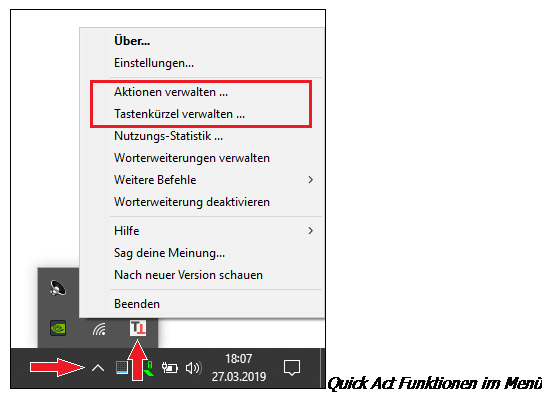
Wie du siehst, gibt es zwei Einträge die zu Quick Act gehören. Mit „Aktionen verwalten …“ kannst du Aktionen erstellen, bearbeiten und löschen, während du mit dem zweiten Eintrag die von dir zugeordneten Tastenkombinationen verbindest.
Eigene Aktionen erstellen
Um eine Aktion zu erstellen, wählst du aus dem Menü oben, den Eintrag „Aktionen verwalten …“ woraufhin sich folgendes Fenster öffnet.
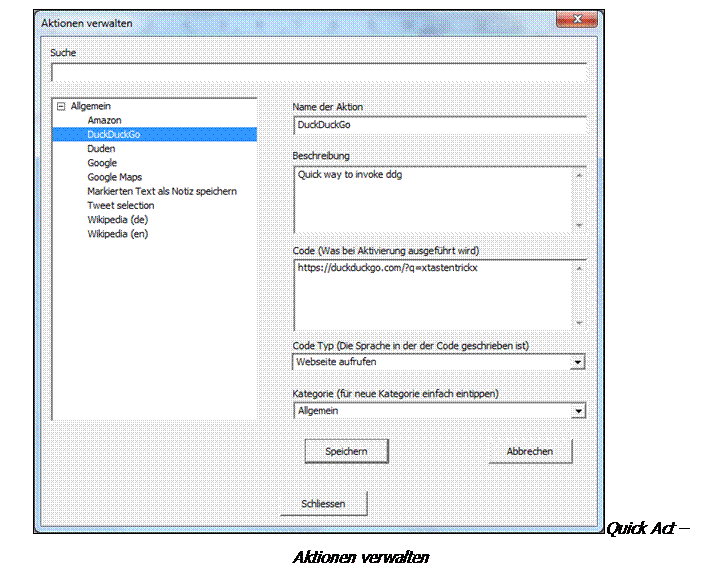
Dieses Mal ist der Screenshot beim Bearbeiten des DuckDuckGo Eintrags gemacht, so dass du sehen kannst wie der Bearbeitungsmodus (auch bei der Worterweiterung) aussieht. Die beiden „Neuer Eintrag“ und „Löschen“ Buttons sind beim Bearbeiten ausgeblendet, dafür kannst du auswählen, ob du speichern oder die Änderungen verwerfen möchtest.
Schauen wir uns die Felder einmal genauer an.
Unter „Name der Aktion“ und „Beschreibung“ kann man sich ja schon etwas vorstellen. Die Beschreibung ist übrigens nützlich, um später beim Auswählen der Aktionen für eine Tastenkombination nicht überlegen zu müssen, was diese Funktion denn jetzt genau tut.
Das Feld „Code (Was bei der Aktivierung ausgeführt wird)“ ist dagegen schon viel interessanter. Lass dich von dem Begriff Code nicht einschüchtern, der bedeutet nämlich je nach „Code Typ“ etwas anderes. Wie das aber im Detail funktioniert, dazu kommen wir gleich.
Zu guter Letzt bleibt noch das „Kategorie“ Feld. Auch hier läuft es wie bei der Worterweiterung. Du kannst einen neuen Kategorie-Namen eingeben (der wird dann automatisch erstellt) oder mittels des Auswahlfelds einfach eine existierende Kategorie auswählen.
Verschiedene Arten von Code
Webseite aufrufen
Um die Sache einfach zu machen, bemühen wir wieder ein Beispiel. Sagen wir, du möchtest für Caps Lock + Q eine Suche bei dem Foto-Dienst Flickr mit dem gerade markierten Text durchführen.
Zuerst legen wir die Aktion an, so dass wir sie später mit der Tastenkombination verknüpfen können. Gesagt, getan, das „Aktion verwalten …“-Fenster ist geöffnet, der „Neuer Eintrag“-Button geklickt und Name und Beschreibung stehen da. Und jetzt?
Jetzt kommt die Magie. Da wir ja schon wissen, dass wir eine Webseite aufrufen wollen, wähle bei Code-Typ den Eintrag „Webseite aufrufen“ aus. Das sagt der Aktion, dass der Teil im Code-Fenster eine Web-Adresse ist.
Und wie kommst du an die passende Web-Adresse? Da habe ich einen Trick für dich. Besuche mit deinem Browser die Ziel-Webseite (in unserem Beispiel also Flickr) und finde das Such-Feld.
Dort trägst du das Wort xTastenTrickx ein und startest die Suche. Das wird natürlich zu keinem sinnvollen Such-Ergebnis führen, aber das wollen wir auch gar nicht. Was uns interessiert, ist der komplette Text in der Adress-Leiste.
Klicke in die Adress-Leiste und kopiere den gesamten Inhalt in die Zwischenablage. Wenn du ganz genau hinschaust, siehst du, dass irgendwo in dieser Zeichenkette das xTastenTrickx auftaucht. Das ist ein gutes Zeichen.
Füge den ganzen Adressleisten-Text in das Code-Fenster ein und Klick auf Speichern. Fertig!
Gratuliere, du hast gerade deine erste Aktion erstellt. Wenn die Aktion aktiviert wird, ersetzt TastenTrick den Platzhalter xTastenTrickx durch den von dir markierten Text und ruft die Webseite auf. Wie du die Aktion aktivierst erkläre ich gleich, vorher werfen wir aber noch einen Blick auf die anderen Code-Typen.
Batch Skripte
Beim Auswählen des Code Typs, ist dir vielleicht der Eintrag „Batch Skript ausführen“ aufgefallen. Wenn du den Eintrag auswählst, wird der Code als Batch Skript interpretiert und ausgeführt.
Für diesen Code-Typ kannst du die selben Platzhalter wie für die Worterweiterung verwenden. Auf diese Weise kannst du zum Beispiel das Datum mit dem Platzhalter {date:yy'-'MM'-'dd} einfügen. Zusätzlich gibt es noch den Platzhalter {selection} mit dem der ausgewählte Text in den Code eingefügt wird.
Wichtig! Dabei wird kein Ausgabe-Fenster geöffnet. Die komplette Verarbeitung läuft also im Hintergrund. Allerdings gibt es ja einige Tricks mit denen man sich das Ergebnis auch mit den Batch-Befehlen anzeigen lassen kann. Ausgaben in Dateien umleiten oder das Skript in einer neuen (sichtbaren) Box ausführen zu lassen fallen mir als zwei Beispiele ein.
Aber zurück zu unserer Flickr Tastenkombination mit Caps Lock + Q.
Textausgabe und Tastenkombinationen
Ein weiterer Code-Typ ist „Textausgabe und Tastenkombinationen“. Das beschreibt auch schon ziemlich genau das was es tut. Wenn die Aktion ausgeführt wird, gaukelt TastenTrick dem Ziel-Programm vor, dass das, was du unter Code eingetragen hast, gerade eingetippt wird.
Für diesen Code-Typ kannst du die selben Platzhalter wie für die Worterweiterung verwenden. Auf diese Weise kannst du zum Beispiel das Datum mit dem Platzhalter {date:yy'-'MM'-'dd} einfügen. Zusätzlich gibt es noch den Platzhalter {selection} mit dem der ausgewählte Text in den Code eingefügt wird.
Das ist sehr nützlich, wenn du häufig die gleiche folge von Texteingabe und Tastenkombinationen ausführen musst.
Aktionen mit Tastenkombinationen verbinden
Jetzt, wo du alles über Aktionen weißt, musst du nur noch wissen, wie du eine Aktion mit einer Tastenkombination verbindest.
Dass Aktionen und Tastenkombinationen getrennt verwaltet werden, hat den Vorteil, dass du dir eine Sammlung von Aktionen erstellen kannst, ohne alle an eine Tastenkombination binden zu müssen.
Genug der langen Rede, jetzt geht es an die Tastenkombinationen. Als Erstes öffnest du dafür das „Tastenkürzel verwalten …“-Fenster indem du den gleichnamigen Eintrag aus dem TastenTrick-Menü auswählst. Es öffnet sich folgendes Fenster.
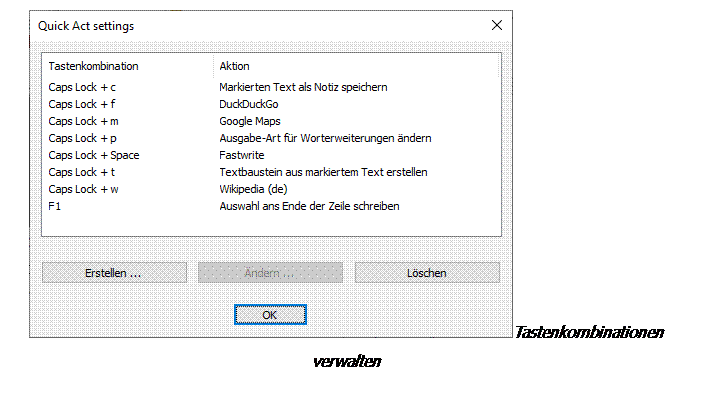
Wie du siehst, sind hier alle Tastenkombinationen mit ihren
Aktionen aufgelistet. Du hast jetzt drei Möglichkeiten mit ihnen zu arbeiten.
Die erste Möglichkeit ist eine neue Tastenkombination zu erstellen. Klick dafür den „Erstellen …“-Button. Es öffnet sich das „Tastenkürzel hinzufügen“-Fenster.
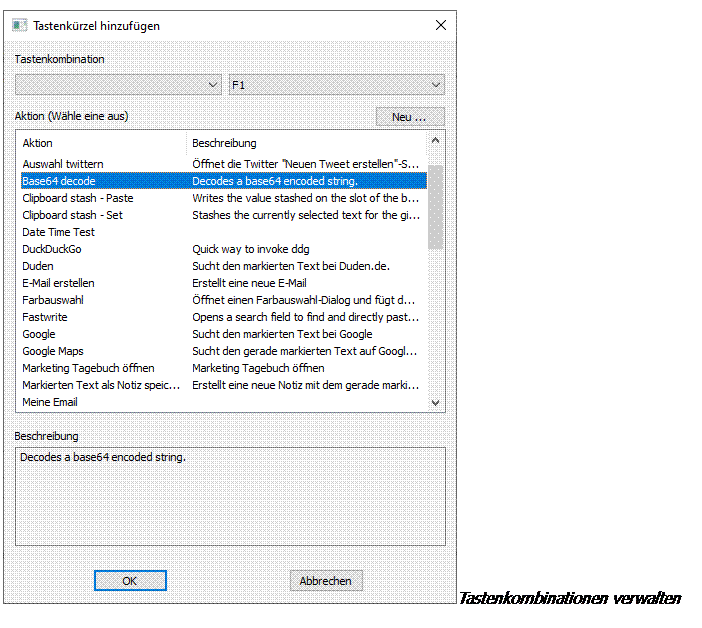
Hier suchst du dir als erstes die Aktivierungstaste aus. Danach
wählst du aus der Liste die Aktion und klickst auf OK oder du doppelklickst
einfach die Aktion. Das geht auch.
Solltest du feststellen, dass es die Aktion für deine Tastenkombination noch gar nicht gibt, kannst du sie mit dem „Neu …“-Button erstellen. Und danach mit dem Erstellen der Tastenkombination fortfahren.
Nachdem du mit dem „Tastenkürzel hinzufügen“ fertig bist, kommen wir jetzt zum Ändern der Tastenkombinationen. Dazu klickst du den entsprechenden Eintrag einfach doppelt an oder wählst ihn mit einem Einfach-Klick aus und klickst dann den „Ändern …“-Button.
Es öffnet sich wieder das „Tastenkürzel hinzufügen“-Fenster, in dem du jetzt aber die bereits existierende Kombination nach Belieben anpassen kannst.
Damit bleibt nur noch der „Löschen“-Button. Was der macht ist ja offensichtlich. Wähle einen Eintrag aus und klicke auf „löschen“, um die Tastenkombination zu entfernen.
Notizen erstellen
TastenTrick
hilft dir, schnell und unkompliziert Notizen zu machen, indem die Caps Lock-Taste
für den Aufruf eines Notizfensters genutzt wird.
Die
Caps Lock- oder auch Feststell-Taste ist die Taste links neben dem ‘a‘. Ihre
eigentliche Funktion ist, die Tastatur so umzustellen, dass sich alle Tasten
verhalten, als würdest du die Shift-Taste festhalten. Da diese Funktion, mit
Ausnahme unserer schweizer Freunde, quasi nie gebraucht wird, belegt
TastenTrick sie mit der Notizfunktion.
Die Idee dahinter ist so einfach, wie es klingt. Drücke Caps Lock und es öffnet sich ein Eingabe-Fenster. Wenn du deine Notiz geschrieben hast, schließt du das Fenster durch einen erneuten Druck auf Caps Lock. Die Notiz wird dabei automatisch gespeichert.
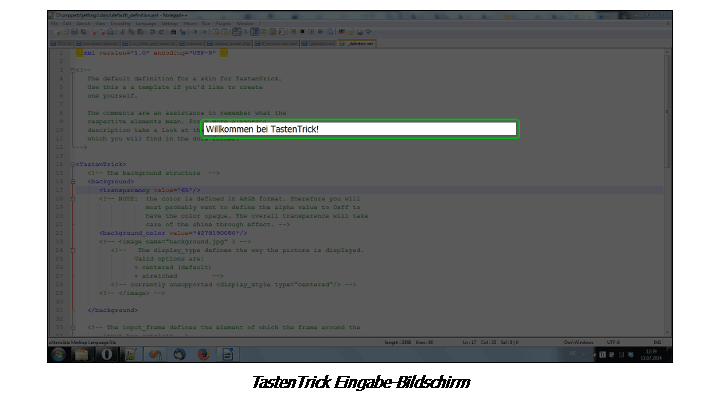
Du kannst dir die Notizfunktion als einen Stapel mit
Zetteln vorstellen, auf den oben auf immer ein leeres Blatt liegt. Damit kannst
du sofort etwas aufschreiben und wirst nicht von vorherigen Notizen abgelenkt.
Wenn du in dem Stapel blättern möchtest, um ältere Notizen anzuschauen oder zu bearbeiten, kannst du dazu die Tasten Bild hoch und Bild runter nutzen. Und genau wie in dem Zettelstapel, kommst du mit der Bild runter-Taste zu den älteren Notizen und mit der Bild hoch-Taste zu den neueren.
Um mehrere Notizen hintereinanderweg zu verfassen, kannst du mit der Tastenkombination Strg+Enter deinen aktuellen Eintrag „speichern“ und sofort einen neuen erstellen.
Eine Notiz wird gelöscht, indem du entweder ihren Inhalt löschst oder durch die Tastenkombination Strg+Entf. Solltest du versehentlich eine Notiz gelöscht haben, kannst du das Löschen, in dem Moment, mit Strg+Z wieder rückgängig machen.
Als letzte Sache, die du mit deinem Zettelstapel machen kannst, bleibt noch das einfügen von Notizen. Wenn du eine neue Notiz an einer bestimmten Stelle einfügen möchtest, machst du das, indem du zu der Notiz blätterst, auf die ein neuer „Zettel“ gelegt werden soll, und drückst Strg+Return. Damit wird die Notiz, die du dann erstellst, direkt über der gerade gesehenen eingefügt.
Textlayout
Texte zu formatieren hat seinen eigenen Reiz. Man fängt an Überschriften fett zu machen… ach ja wichtige Wörter müssen natürlich auch noch hervorgehoben werden… und jetzt muss die Überschrift noch unterstrichen werden damit sie sich auch wirklich von den wichtigen Worten abhebt.
Es geht ganz schnell und schon sind wieder ein paar Minuten für einen hübschen ToDo-Eintrag, der später eh wieder gelöscht wird, draufgegangen. Nicht das Textformatierung schlecht wäre, im Gegenteil, aber alles zu seiner Zeit.
Und nach dieser schulmeisterhaften Ermahnung, kommen wir auch gleich zum Formatieren. Übrigens ist eine Liste der Tastaturkürzel zum Text formatieren im Anhang B – Tastenkombinationen zu finden.
Text ausrichten
Es werden drei Sorten des Text-Ausrichtens unterstützt. Zentriert, rechts- und linksbündig.
Zum Zentrieren benutzt man die Tastenkombination Strg + E. Und das war schon der schwierigste Teil. Denn rechtsbündige Textausrichtung macht man mit Strg + R und linksbündig geht mit, wer hätte das gedacht, Strg + L.
Es wird jede angefangene Zeile entsprechend der Auswahl ausgerichtet, egal ob es nur ein Zeichen oder ein ganzes Wort ist.
Textformatierung
Da zentrierte Überschriften ohne sie fett und unterstrichen zu machen nicht spannend sind, macht man mit Strg + B den markierten Text fett und unterstreicht ihn mit Strg + U.
Übrigens benutzt man die selben Tastenkombinationen auch um den Formatierung wieder zu entfernen.
Und noch etwas mit Strg + I
kann man den markierten Text kursiv machen, für eine subtile Betonung.
Aufzählungen
Listen sind ja auch eine sehr
praktische Sache. Mit der Tastenkombination Strg + L startest
du eine Aufzählung. Wie bei Word und ähnlichen Programmen, beendest du sie,
indem du in einer leeren Zeile noch einmal die Return-Taste drückst.
Copy Mode – Zitate richtig sammeln
Korrekte Zitate aus Webseiten zu erstellen ist nicht sehr schwer. Schließlich braucht man ja nur den entsprechenden Text, den Link und die Zeit zu der auf die Seite zugegriffen wurde.
Aber im Ernst, das sind Details die am Schnellsten vergessen werden. Vor allem wenn noch gar nicht klar ist, ob diese Textstelle überhaupt gebraucht wird. Und ganz schnell hat man eine Ansammlung von Fakten ohne Zeitangabe und viel schlimmer noch, ohne eine Ahnung woher die Einträge stammen.
Mit Caps Lock + C wird die Sache viel einfacher. Das ist nämlich die Tastenkombination für den Copy-Mode. Das 'C' steht für Copy, in Anlehnung an die Tastenkombination Strg+C.
Mit Caps Lock + C wird aus dem gerade markierten Text ein TastenTrick-Eintrag erstellt. Zusätzlich zu dem Text wird der Titel der Seite als Überschrift verwendet und der Link auf die Seite zusammen mit der Uhrzeit am Ende des Eintrags angefügt. Damit leicht zu erkennen ist, dass der Eintrag korrekt erstellt wurde, wird kurz ein kleines Symbol auf dem Bildschirm eingeblendet.
Wie so ein „Copy-Mode“ Eintrag aussieht, kann schön am Beispiel eines Ausschnitts des Wikipedie-Eintrags für Space Invaders sehen.
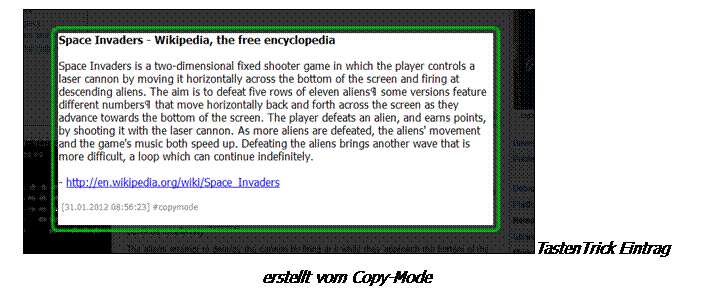
Ach und noch ein Detail. An jeden Eintrag vom Copy-Mode wird
automatisch das Tag #copymode angehängt.
Der Tag ist deshalb interessant, da er für einen neuen TastenTrick-Befehl wichtig ist. Eine schnelle Gedächtnis-Stütze gefällig? Drücke F5 um in den Befehlsmodus zu wechseln. Dann gib den Befehl collection ein, um alle Einträge mit dem Tag #copymode zu exportieren. Bleibt nur noch die Frage, was ist eigentlich ein „Tag“?
Einträge mit Tags versehen
Nach dem ganzen Gerede über diese ominösen Tags, wird es Zeit zu erklären was es damit überhaupt auf sich hat. Der eigentlich aus dem englischen stammende Begriff Tag bedeutet so viel wie Etikett oder Anhängezettel (Ich weiß, ein sehr geläufiges Wort).
In unserem Fall dienen die Tags dazu Einträge mit Stichworten zu versehen, um sie später leichter wieder zu finden. Um aus einem Wort ein Tag zu machen, stellt man ihm einfach ein # Zeichen voran. Wie im folgendem Beispiel:
|
|
#kontakt_info |
|
Der Eintrag hätte damit das Tag #kontakt_info. Wichtig: Das # Zeichen gehört zu dem Tag und darf nicht ausgelassen werden. Das ist später wichtig. Natürlich kann ein Eintrag mehrere Tags haben.
Automatische Tags
Zusätzlich versieht TastenTrick alle Einträge mit E-Mails oder Links automatisch mit den entsprechenden Tags #email und #link. Diese Tags sind unsichtbar und werden von TastenTrick nicht mit in deine Notiz geschrieben, sondern sind im Hintergrund zugeordnet. Natürlich kannst du diese Tags auch von Hand vergeben indem du sie mit einträgst.
Im oberen Beispiel hätte der Eintrag die Tags #kontakt_info, #email und #link.
Adressen
Außerdem werden Einträge, die adress-ähnlichen Text enthalten mit den Tag #Adresse versehen.
Adress-ähnlich bedeutet, dass TastenTrick schaut, ob eine Zeile mit einer fünfstelligen Zahl beginnt die von mindestens einem Wort gefolgt ist. Wenn das der Fall ist, wird in der vorherigen Zeile geschaut, ob sie Text gefolgt von einer Zahl enthält. Wenn diese Bedingungen erfüllt sind, nimmt TastenTrick an, dass es sich um eine Adresse handelt.
Und jetzt ist es an der Zeit sich das Filtern von Tags anzusehen.
Filter auf Tags anwenden
Wenn man sich nur Einträge mit bestimmten Tags ansehen möchte, geht das mit dem Befehl filter. Wechsel in den Befehls-Modus (Erinnerst du dich? F5) und gib filter ein. Halt! Noch nicht Return drücken. Das würde nur den aktuellen Filter entfernen und die Einträge so anzeigen wie wir es gewohnt sind. Was auch etwas ist, das man in Erinnerung behalten sollte.
Aber zurück zum filter Befehl. Tippe filter und dann all die Tags deren Einträge du sehen möchtest. Ja, man kann auch mehrere Tags angeben. Das sieht dann so aus:
filter #kontakt_info #link
Mit diesem Befehl werden alle Einträge angezeigt die die Tags #kontakt_info, #link oder beides tragen. Wie man den filter Befehl schreibt, lässt sich am leichtesten mit folgendem Satz merken:
„Ich möchte jeden Eintrag sehen der mindestens einen der folgenden Tags enthält.“
Probier es einfach mal aus. Ist dir etwas aufgefallen? Genau, der Hintergrund hat sich leicht bläulich gefärbt. Das ist eine kleine Erinnerung daran, dass gerade nur gefilterte Einträge angezeigt werden. Nicht dass sich noch jemand wundert, wo die restlichen Einträge hin sind.
Um wieder die normale Ansicht zu erreichen (also ohne Filter) drücke F2 oder schließe einfach das Eingabefenster (mit Caps Lock oder Escape). TastenTrick öffnet das Eingabefenster immer im Standard-Modus, um Verwirrung zu vermeiden.
Suchen
OK, Tags sind dir vielleicht zu Umständlich oder du suchst gerade nach einem ganz bestimmten Eintrag. Dann ist die Such-Funktion etwas für dich. Wie in fast jedem Programm macht man das mit der Tastenkombination Strg + F.
Das Eingabefeld färbt sich blau um anzuzeigen, dass du dich gerade im Such-Modus befindest. Schreibe einfach deinen Suchbegriff und bestätige mit Enter. Jetzt ändert sich die Farbe des Eingabefelds in hellblau. Das zeigt an, dass gerade die Suchergebnisse zu sehen sind. Es ist nur eine kleine Unterstützung, damit du dich nicht wunderst wo die restlichen Einträge sind.
Um wieder die normale Ansicht zu erreichen (also ohne Filter) drückst du F2 oder schließt einfach das Eingabefenster (mit Caps Lock oder Escape). TastenTrick öffnet das Eingabefenster immer im Standard-Modus, um Verwirrung zu vermeiden.
Besondere Suchmöglichkeiten
Der Platzhalter *
Wenn du nicht mehr genau weißt, ob du in dem Eintrag den du suchst Terminplaner oder Terminkalender geschrieben hast, kannst du einfach nach dem gemeinsamen Teil einen Stern schreiben, also Termin*. Das sagt der Suche, dass du alle Einträge finden möchtest, die mit dem Wort Termin beginnen.
Groß- und Klein-Schreibung
Übrigens achtet die Suche nicht auf Groß- und Klein-Schreibung, sie findet immer beides.
Begriffe ausschließen
Wichtig! Alle Befehle in der Suche (wie OR und NOT) müssen großgeschrieben werden, sonst werden sie nicht erkannt.
Mit dem Suchbegriff Termin* wirst du allerdings auch alle Einträge finden, die nur das Wort Termin enthalten. Um Begriffe aus deiner Suche auszuschließen, kannst du einem Begriff das Wort NOT (aus dem englischen: nicht) voranstellen.
In unserem Beispiel kannst du also termin* NOT termin schreiben um alle Einträge zu finden in denen Worte enthalten sind die mit Termin anfangen aber nicht Termin selbst sind.
Einträge die alle Begriffe enthalten finden
Wenn du mehrere Wörter in der Suche eingibst, geht sie davon aus, dass alle angegebenen Worte in dem Eintrag vorkommen müssen.
Die Suche mit dem Text Termin Braunschweig wird also nur Einträge liefern in denen die Worte Termin und Braunschweig vorkommen.
Wie du siehst, werden die Worte deines Such-Textes immer mit einem und (im englischen AND) verknüpft. Also es muss Wort 1 AND Wort2 vorkommen. Da es aber zu mühselig ist, immer das AND zwischen die Worte zu schreiben, wird immer angenommen, dass ein AND gemeint ist, wenn nichts anderes dort steht.
Einträge die mindestens einen Begriff enthalten finden
Und da sind wir auch schon beim nächsten Thema. Vielleicht möchtest du ja alle Einträge finden die das Wort Geburtstag oder Feier enthalten.
Dafür gibt es das Wort OR (wieder aus dem englischen: oder), dass du zwischen die Begriffe schreiben kannst. Unser obiges Beispiel kannst du also mit Geburtstag OR Feier umsetzen.
Den genauen Wortlaut finden
Zusätzlich kannst du auch nach dem exakten Wortlaut suchen. Das geht indem du den Text in Anführungszeichen setzt, wie bei einem Zitat.
Die Suche nach „am Montag“ wird dem entsprechen auch nur Einträge liefern die genau diesen Text enthalten.
Gruppierungen
Natürlich kannst du alle Such-Operationen auch Kombinieren und sogar Gruppieren. Sagen wir du suchst nach allen Einträgen die Autobahn und Lastwagen oder aber Schiff und Container enthalten.
Wenn du jetzt nach Autobahn Lastwagen Schiff Container suchst, findest du nicht das gesuchte. Du kannst aber Autobahn und Lastwagen mit einer Klammer zusammenfassen und das gleiche mit Schiff und Container machen. Das bringt auf den ersten Blick noch nichts, aber wenn du jetzt zwischen die beiden Gruppen ein OR schreibst, bekommst du genau das Gesuchte.
Der Suchbegriff sieht dann so aus: (Autobahn Lastwagen) OR (Schiff Container)
Lesen lässt sich das am besten in der Form,
finde alle Einträge, die die Gruppe Autobahn und Lastwagen oder die Gruppe
Schiff und Container enthalten.
Worte die nahe zusammen stehen finden
Und zu guter Letzt gibt es noch eine Besonderheit. Du kannst nämlich nach Worten suchen die in der Nähe von einander stehen müssen.
Wenn du zum Beispiel den alle Einträge suchst in denen Hallo und Christian dicht beisammen stehen, könntest du ja einfach nach den beiden Begriffen suchen. Das Problem ist nur, dass du auch alle Einträge siehst in denen Hallo am Anfang und Christian am Ende steht.
Wenn du aber stattdessen die Suche mit Hallo NEAR/3 Christian ausführst, werden nur Einträge gefunden in denen Hallo und Christian nicht weiter als drei Worte voneinander entfernt sind.
Die Zahl hinter dem NEAR gibt übrigens an wie viele Worte dazwischen liegen dürfen.
Der Befehlsmodus
Wenn du erstmal eine Menge Notizen gesammelt hast, wirst du
feststellen, dass es zwar ganz nett ist, durch sie einzeln durchzublättern aber
ein Überblick auf einer Seite praktischer wäre. Deshalb kannst du einfach alle
deine Notizen in eine schöne HTML-Datei exportieren.
Um das zu tun,
aktivierst du den Befehlsmodus: Drücke bei geöffnetem Eingabefenster die Taste F5.
Das Eingabefeld färbt sich rot und TastenTrick erwartet deinen Befehl.
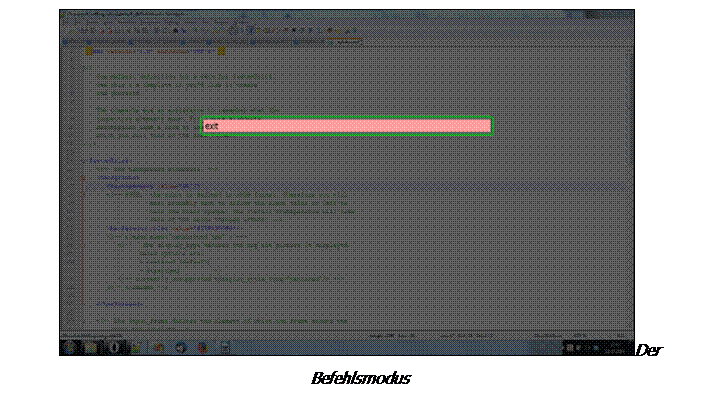
Unter „Anhang A – Befehle“ findest du alle Begriffe, die dieser Modus unterstützt. Und um es noch einfacher zu machen, hilft dir TastenTrick im Befehlsmodus mit einer Autovervollständigung beim Tippen. Durchsuche mit der Tabulator-Taste oder Pfeil hoch die verfügbaren Begriffe in alphabetischer Reihenfolge. Umschalt+Tab bzw. Pfeil runter funktioniert in die entgegen gesetzte Richtung.
Und wo wir gerade dabei
sind, hier ist eine kurze Zusammenfassung einiger praktischer Befehle. Zuerst
der Befehl, deine Gedanken zu exportieren. Er lautet „export“ – relativ
selbsterklärend, aber genau das wollen wir ja. Übrigens, die Export-Datei wird
per Grundeinstellung direkt auf deinem Desktop erstellt, so kannst du sie
schnell wiederfinden.
Ein anderer Befehl ist „exit“ und was er tut, ist
offensichtlich: Er beendet das Programm, was auch bedeutet, dass sich deine
Caps-Lock-Taste wieder so verhält, wie vorher.
Einträge exportieren
Zu Anfang gab es ja schon eine kurze Beschreibung wie man seine Einträge in eine HTML-Datei exportiert. Jetzt gehen wir noch mehr ins Detail.
Als erstes kümmern wir uns um das „wie“. Wenn im Befehls-Modus das Kommando export ohne Parameter ausgeführt wird, erstellt TastenTrick eine Datei mit dem Namen „TastenTrick_export.html“ auf deinem Desktop.
Da aber nicht jeder Dateien auf seinem Desktop haben möchte, kann man dem export-Befehl auch noch einen Pfad und Dateinamen übergeben. Wenn du nur einen Pfad angibst, wird automatisch der Standardname verwendet. Hier ist eine Reihe von Beispielen die die Verwendung erklären.
Es gibt noch einen Aspekt der hier erwähnt werden muss. Wenn dein Workflow beinhaltet, deine Einträge zu exportieren und sie dann aus dem TastenTrick-Speicher zu löschen, gibt es einen Parameter der nach dem Export alle Einträge löscht. Schreibe hinter den export Befehl /del und alle Einträge werden nach dem Export gelöscht. Beachte, dass vor dem /del ein Leerzeichen stehen muss.
Der Grund, dass die Einträge nur in Kombination mit einem Export gelöscht werden können, ist, dass so keine Daten verloren gehen.
|
Befehl |
Ergebnis |
|
export |
Erstellt die Export-Datei mit dem Namen TastenTrick_export.html auf deinem Desktop. |
|
export c:\temp\test.html |
Erstellt die Export-Datei mit dem Namen test.html im Ordner c:\temp (vorausgesetzt dieser Ordner existiert). |
|
export c:\temp |
Erstellt die Export-Datei mit dem Namen TastenTrick_export.html in dem Ordner c:\temp (vorausgesetzt der Ordner existiert). |
|
export test.html |
Erstellt die Export-Datei mit dem Namen test.html auf deinem Desktop. |
|
export test.html /del |
Erstellt die Export-Datei mit dem Namen test.html auf deinem Desktop und löscht anschließend alle Notizen aus TastenTrick. Bitte sei vorsichtig damit. |
|
export test.html /open |
Erstellt die Export-Datei mit dem Namen test.html auf deinem Desktop und öffnet sich gleich in deinem Browser. |
Nachdem geklärt ist, wie man die Einträge exportiert, bleibt noch die Frage nach dem was.
Exportieren von Einträgen mit bestimmten Tags
Wenn du Tags verwendest, um deine Notizen bestimmten Projekten zuzuordnen, wirst du früher oder später Notizen mit einem oder mehreren ausgesuchten Tags exportieren wollen.
Dafür fügst du dem export Befehl einfach die Liste der gesuchten Tags an. Denk daran, dass die Tags auch hier mit einem # am Anfang geschrieben werden müssen.
Und natürlich lässt sich das auch mit den gerade besprochenen Pfadangaben kombinieren. Hier noch einmal zwei Beispiele:
|
Befehl |
Ergebnis |
|
export #link #email |
Erstellt die Export-Datei mit dem Namen TastenTrick_export.html auf deinem Desktop, in der nur Einträge die mindestens eines der beiden Tags (#link #email) beinhalten. |
|
export #link #email c:\temp\test.html |
Erstellt die Export-Datei mit dem Namen test.html im Ordner c:\temp (vorausgesetzt dieser Ordner existiert), in der nur Einträge die mindestens eines der beiden Tags (#link #email) beinhalten. |
Export-Formate
Wie gerade gesehen lassen sich alle Einträge in einer HTML-Datei exportieren, aber es gibt noch einige mehr. Das Format der Datei hängt von der gewählten Dateiendung ab. Der Befehl „export test.html“ erstellt eine Datei im HTML Format, ändert man den Befehl aber auf „export test.txt“ werden alle Einträge als normaler Text exportiert. Das funktioniert genauso auch für die folgenden Formate.
Freeplane export
Falls dir Freeplane kein Begriff ist, kann ich nur empfehlen es
auszuprobieren. Es ist ein großartiges und noch dazu kostenloses Mind Mapping
Tool. Zu finden ist es unter:
Aber
zurück zum Export. Verwende einfach die Dateiendung .mm im export-Kommando.
export
mindmap.mm
XML export
Das XML Format dient als einfache Schnittstelle
für Entwickler die mit den Notizen aus TastenTrick in ihren Programmen
verwenden möchten. Für einen XML Export muss die Endung .xml verwendet werden.
Zum Beispiel:
export
data.xml
Text export
Und zu guter Letzt, das „normale“ Text Format,
mit der altbekannten Dateiendung .txt.
Zum Beispiel:
export data.txt
Textdarstellung im HTML-Export
Wie die Überschrift schon andeutet, gibt es noch ein paar Besonderheiten über den HTML-Export zu berichten.
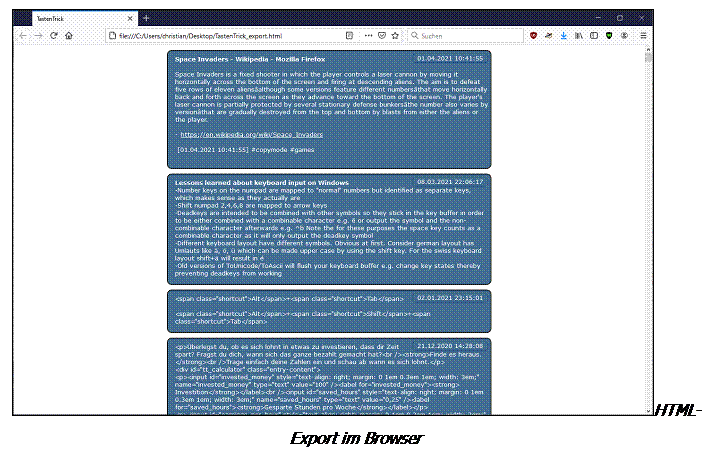
Zuerst einmal wird jeder TastenTrick-Eintrag in seinem eigenen Feld dargestellt.
Jeder der Einträge enthält oben rechts, direkt neben der Überschrift, das Datum und die Uhrzeit zu der er erstellt wurde.
Dann folgt der restliche Text, wobei Links natürlich weiterhin anklickbar bleiben und auch Tabulatoren korrekt angezeigt werden. Die korrekte Anzeige von Tabulatoren ist wichtig wenn man Tabellen aus Text erstellt.
Updates - Auf dem Laufenden bleiben
TastenTrick schaut automatisch einmal pro Woche nach einem Update. Wenn das der Fall ist, wirst du gefragt, ob du das Update installieren möchtest.
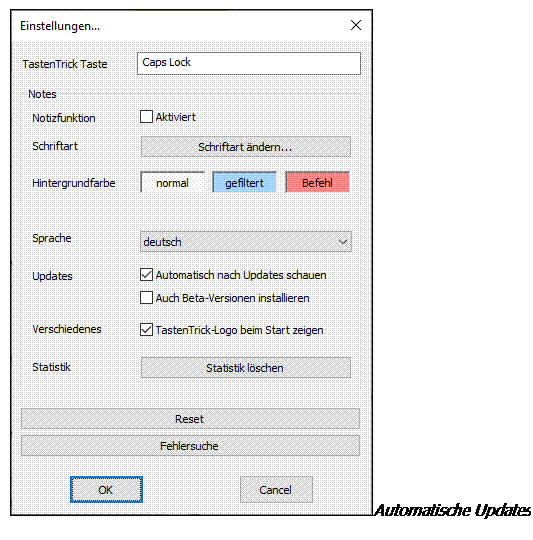
Wenn du lieber selbst nach Updates schauen möchtest oder auch die experimentellen Beta-Versionen haben möchtest, kannst du das in den Einstellungen ein- bzw. ausschalten.
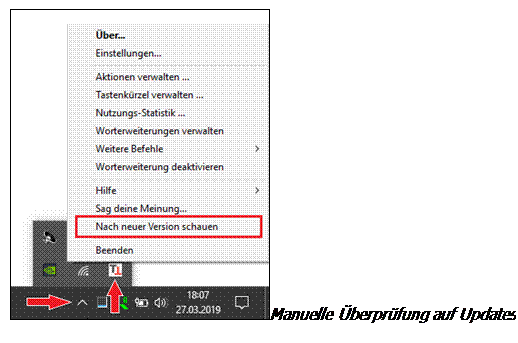
Unabhängig von der automatischen Prüfung, kannst du auch von Hand nach neuen Versionen schauen. Ein Klick auf das TastenTrick-Icon in der Taskleiste (siehe Bild unten) und dann auf „Nach neuer Version schauen“, ist alles was es braucht, um nach einem Update zu schauen.
Backups
Du
erstellst doch regelmäßig Backups, oder? Es ist wirklich ärgerlich all seine
Daten zu verlieren, nur weil die Festplatte den Geist aufgegeben hat.
Um dir
die Arbeit zu erleichtern hat TastenTrick dafür ein Backup Kommando. Führe den
Befehl backup aus und auf dem Desktop erscheint ein Ordner mit dem Namen
„TastenTrick_JJJJ_MM_TT__hh_mm_ss“. Wobei JJJJ, MM, TT, hh, mm, ss natürlich
Platzhalter für Jahr, Monat, Tag, Stunde, Minute, Sekunde sind. Damit weißt du
immer, welches das neueste Backup ist.
Jetzt kannst du den Ordner auch problemlos auf deinem Backup-Medium (z. B. Einer externen Festplatte) sichern. Wenn du mehr darüber erfahren möchtest, wie du deine Daten „in Sicherheit“ bringst, ist dieser Wikipedia Eintrag ein guter Start.
Backups wiederherstellen
Wenn es
irgendwann dein Backup wiederherstellen willst, braucht es nur einen Befehl
deine alten Einträge und Worterweiterungen wieder zum Leben zu erwecken.
Der
Befehl heißt restore. Um ihn auszuführen musst du den Pfad zu dem
Backup-Ordner, also den mit dem Namen „TastenTrick_JJJJ_MM_TT__hh_mm_ss“, mit
angeben.
Ein
Beispiel für einen restore Befehl sieht so aus:
restore
C:\Users\christian\Desktop\TastenTrick_2013_07_03__14_53_00
ACHTUNG! Wenn du einen alten Stand wiederherstellst, wird dein aktueller Stand überschrieben. Deshalb musst du auch den Pfad ausdrücklich mit angeben.
Wenn du
dir die Mühe gemacht hast, den Pfad korrekt einzugeben, glaube ich dir, dass du
es auch wirklich tun willst.
Übrigens
wird vor jedem Update ein internes Backup angelegt. Sollte also irgendwas
schiefgelaufen sein, kannst du das interne Backup mit folgendem Befehl
wiederherstellen:
restore
internal
Zusätzlich
kannst du Backups auch im TastenTrick-Menü unter der Gruppe „weitere Befehle“
erstellen und wiederherstellen.
Auch hier
gilt die Regel: Du hast es eingegeben, also glaube ich dir, dass du es so
meinst.
TastenTrick von der Kommandozeile
TastenTrick kann beim Start auch Parametern mitgegeben werden, um das Verhalten zu beeinflussen.
Wenn du zum Beispiel das TastenTrick-Bild beim Start nicht sehen möchtest, kannst du es mit dem Zusatz --no-splash starten und das Bild wird nicht mehr angezeigt.
Folgende Kommandozeilen-Parameter gibt es:
|
Befehl |
Beschreibung |
|
--command [Befehl{;Befehl}] |
Startet TastenTrick und führt alles was nach dem --command folgt als Befehl im Befehlsmodus aus. Danach beendet sich TastenTrick wieder. Zum Beispiel exportiert folgender Befehl alle Notizen die Links enthalten: TastenTrick.exe --command filter #link;export |
|
--help |
Öffnet dieses Dokument. TastenTrick beendet sich danach wieder. |
|
--no-splash |
Startet TastenTrick, zeigt aber nicht das Start-Bild an. |
|
--no-update_check |
Startet TastenTrick, unterdrückt aber die Überprüfung auf Updates. |
Baselines - Textbausteine für
Teams
Die
Baseline-Erweiterung ist ein zusätzliches
Plug-In mit dem, Textbausteine über ein Netzlaufwerk innerhalb eines Teams
gemeinsam genutzt werden können.
Das ist deshalb
besonders praktisch, weil sonst ja jedes einzelne Teammitglied für das
Erstellen und die Pflege selbst verantwortlich ist. Vor allem in Bereichen in
denen es rechtliche Vorgaben für Formulierungen gibt, würde das darauf
hinauslaufen, dass in regelmäßigen Abständen Korrekturen für Phrasen verteilt
und einpflegt werden müssten. Und da passieren schnell Fehler.
Um diesen
Aufwand zu vermeiden und die Fehlerwahrscheinlichkeit zu reduzieren, bietet
TastenTrick dann eine gemeinsame Basis, die als Baseline bezeichnet wird. Diese
Baseline kann von allen Teammitgliedern genutzt werden und von zentraler Stelle
auf dem neuesten Stand gehalten werden.
Die Baseline wird über ein Netzlaufwerk
oder Dropbox-Ordner verteilt und TastenTrick übernimmt automatisch die
Aktualisierung der Bausteine. Selbstverständlich müssen alle Teammitglieder auf
diesen Ordner zugriff haben.
So funktioniert der Baseline-Client
Der übliche
Fall ist, dass du die gemeinsamen Bausteine des Teams einfach nur verwenden
möchtest. Das macht die Sache sehr einfach.
Beim Start wird
dich TastenTrick fragen, in welchem Ordner es die Baseline findet. Wähle hier
einfach den Pfad aus, in dem ihr eure gemeinsame Baseline ablegt.
Tipp: In eurem Team gibt es eine Person die sich darum kümmert, dass eure gemeinsamen Bausteine immer auf dem neuesten Stand sind. Sie kann dir sagen welcher Pfad das ist.

Wenn du den Pfad nachträglich ändern möchtest oder die anfängliche Frage einfach weggeklickt hast (ich mache dir da keinen Vorwurf), kannst den Pfad im TastenTrick-Menü über den Eintrag Weitere Befehle ⇒ Baseline-Pfad ändern anpassen.
Nachdem der
Pfad gesetzt ist, wird geprüft, ob dort eine neuere Baseline vorhanden ist.
Wenn das der Fall ist, wird sie gleich bei dir eingetragen. Damit kannst du
direkt im Anschluss die neuen/angepassten Abkürzungen einsetzen.
Die Baseline und deine eigenen Bausteine
Selbstverständlich kannst du auch
weiterhin eigene Bausteine erstellen und nutzen. Wenn du dir die Textbausteine
im Worterweiterungen-Dialog anzeigen lässt, wirst du feststellen, dass es in
der Übersicht jetzt zwei Einträge gibt. Nämlich Baseline und Eigene Bausteine.
Wie die Namen schon nahelegen, findest du
unter Baseline die Worterweiterungen
der Baseline und in Eigene Bausteine alle
Bausteine, die du selbst erstellt hast.
Deine eigenen
Bausteine kannst du wie gewohnt bearbeiten, während dir bei den Bausteinen der
Baseline die Optionen zum Ändern und Löschen nicht angeboten werden.
Zusätzlich ist
es gut zu wissen, dass deine Abkürzungen eine höhere Priorität haben,
als die Baseline. Wenn du also einen Baustein erstellst der die gleiche
Abkürzung verwendet, wie ein Eintrag in deiner Baseline, wird dein Baustein
verwendet und nicht der der Baseline.
Im allgemeinen
ist es keine gute Idee eine solche Überschneidung zu haben, weil du
damit den Nutzen der Baseline aushebelst. Es gibt allerdings Situationen, in
denen es zur Überbrückung durchaus nützlich sein kann, wie zum Beispiel bei
Tippfehlern in der Baseline. Selbstverständlich sollten die schnellstmöglich
behoben werden, aber davon sollst du ja nicht gebremst werden.
Baseline Publisher
Die Baseline Publisher Erweiterung ist die Variante des Baseline-PlugIns, mit der neue Versionen eurer gemeinsam genutzten Baustein-Sammlung verteilt werden. Der Grund für die Unterteilung in Client- und Publischer-Variante ist, dass es für Clients nicht möglich sein soll, versehentlich die Baseline zu verändern.
Baselines bearbeiten und veröffentlichen
Wenn du das Publisher-Plugin installiert hast, wirst du feststellen, dass im TastenTrick-Menü der Eintrag Baseline Publisher hinzugekommen ist. Dort kannst du übe den Punkt Baseline bearbeiten eure Baseline ändern bzw. erstellen (was quasi das gleiche Vorgehen ist).
Der Dialog der sich öffnet sieht wie folgt aus:

Über den Button
„Baseline bearbeiten“ öffnest du den Worterweiterungs-Dialog für die Bausteine
deiner Baseline und kannst diese dann bearbeiten.
Anschließend verteilst, also
„veröffentlichst“ du die Änderungen an dein Team, oder verwirfst alle
Änderungen über den Abbrechen Button. Die zu Grunde liegende Idee
ist, dass eine Änderung der Baseline üblicherweise eine zusammenhängende Menge
von Anpassungen ist, die entweder alle verteilt werden sollen oder gar nicht.
So erstellst du deine erste Baseline
Auch als
Publisher wird dir beim ersten Start die Frage gestellt, wie der Pfad zu eurem
gemeinsamen Verzeichnis lautet. Da du selbst die erste Baseline
veröffentlichst, hast du die freie Wahl. Natürlich bietet es sich an einen
Ordner zu wählen auf dem alle Teammitglieder
zumindest Lese-Rechte haben.
Wenn du jetzt
über das TastenTrick-Menü den Eintrag Baseline
Publisher ⇒ Baseline bearbeiten auswählst,
öffnet sich wieder der Baseline Publisher Dialog von oben.
Der Baseline
bearbeiten Button, oben im Fenster, öffnet das Fenster zum Bearbeiten der
Worterweiterungen in deiner Baseline. Wenn du damit fertig bist, kannst du das
Fenster wieder schließen und zu diesem Dialog zurückkehren. Der Pfad zur Veröffentlichung sollte schon
korrekt eingestellt sein, aber falls du ihn ändern möchtest, kannst du das mit
dem ...-Button tun.
Jetzt kannst du
die geänderte Baseline an dein Team veröffentlichen oder sie mit dem Abbrechen Button verwerfen.
Bitte beachte,
dass deine Änderungen nicht gespeichert werden, wenn sie nicht veröffentlicht
werden.
Dankeschön
Tausend Dank an die folgenden Personen, die mir mit Tipps, Verbesserungsvorschlägen, Korrekturen und viel Geduld dabei geholfen haben TastenTrick zu schreiben. Ihr seid großartig!
Corinna Rindlisbacher
Robert Streitfeld
Karlheinz Dölger
Sascha Buhmann
Muhammet Ulusoy
Die „crack it, keep it“ Regelung
Für den Fall, dass du es noch nicht auf der Webseite oder in der mitgelieferten Text-Datei gelesen hast, ist die Regel hier auch nochmal.

Anhang A – Befehle
|
Befehl |
Beschreibung |
|
exit |
Mit diesem Befehl beendest du TastenTrick. |
|
export [path] |
Exportiert alle Einträge in eine Datei, für einen besseren Überblick. Ohne weitere Parameter wird die Datei auf deinem Desktop erstellt. Wenn du die Export-Datei irgendwo anders erstellen möchtest, kannst du einen Pfad nach dem export Befehl angeben. Zum Beispiel würde das folgende einen Export in C:\temp\ erstellen export C:\temp Beachte, dass TastenTrick keine Ordner erstellt. Wenn also ein Pfad angegeben wird, der nicht existiert, wird das Erstellen des Exports scheitern. Es ist auch möglich einen Dateinamen mit anzugeben: export C:\temp\my_export.html Wichtig! Abhängig von der gewählten Datei-Endung wird das entsprechende Datei-Format angepasst. Zum Beispiel erstellt der Befehl export c:\temp\mindmap.mm einen Export im Freeplane-Format. Weiter Informationen findest du im Kapitel Einträge exportieren. |
|
help |
Wenn du etwas Nachschlagen möchtest, öffnet dieser Befehl genau das Dokument das du gerade liest. |
|
backup [path] |
Der backup Befehl erstellt eine Sicherungskopie auf dem Desktop. Genauso wie beim export Befehl kann man auch hier Pfade übergeben. Mehr Informationen gibt es im Kapitel „Backups“. |
|
restore [path] |
Stellt eine deiner Sicherungskopien wieder her. Das bedeutet, dass deine aktuellen
Daten überschrieben werden. |
|
restore internal |
Stellt die interne Sicherheitskopie, die vor jedem Update gemacht wird wieder her. Das bedeutet, dass deine aktuellen Daten
überschrieben werden. |
|
filter [tags] |
Zeigt nur die Einträge, die die übergebenen Tags enthalten. Zum Beispiel: filter #link #email Zeigt alle Einträge die #link oder #email Tags enthalten. |
Anhang B – Tastenkombinationen
|
Tastenkürzel |
Beschreibung |
|
Caps Lock |
Aktiviert und Deaktiviert das Eingabe-Fenster |
|
Shift+ Caps Lock |
Öffnet den zuletzt angezeigten Eintrag. Das ist besonders praktisch wenn man immer wieder Dinge zum selben Eintrag hinzufügt. |
|
Linke Strg Taste |
Aktiviert die Worterweiterung. Sie ersetzt deine Abkürzungen durch die von dir definierten Texte. |
|
Caps Lock + C |
Verwende diese Tastenkombination, um aus dem gerade markierten Text direkt einen TastenTrick-Eintrag zu erstellen. Der Eintrag besteht aus dem Titel der Seite als Überschrift, dem markierten Text und dem Erstellungsdatum. Wenn der Text aus einem Browser stammt, enthält der Eintrag zusätzlich auch noch den Link von dem der Text stammt. |
|
Caps Lock + F |
Ruft eine Google-Suche mit gerade markierten Text auf. Das geht aus jedem Programm.. |
|
Bild hoch |
Blättert zum nächst neueren Eintrag |
|
Bild runter |
Blättert zum nächst älteren Eintrag |
|
Strg + Return |
Speichert den aktuellen Eintrag und erstellt einen neuen, damit du gleich weiter schreiben kannst. |
|
Strg + Entf |
Löscht den gerade angezeigten Eintrag |
|
Strg + F oder F3 |
Nach Einträgen suchen. |
|
F2 |
Wechsel wieder in den normalen Eingabe-Modus. Das ist nützlich wenn du gerade im Befehls- oder Such-Modus bist. |
|
Strg + L |
Richtet die markierten Zeilen linksbündig aus. |
|
Strg + E |
Zentriert die markierten Zeilen. |
|
Strg + R |
Richtet die markierten Zeilen rechtsbündig aus. |
|
Strg + J |
Setzt die markierten Zeilen in Blocksatz. |
|
Strg + B |
Macht den markierten Text fett |
|
Strg + I |
Macht den markierten Text kursiv |
|
Strg + U |
Macht den markierten Text unterstrichen |
|
Strg + '+' |
Formatiert den markierten Text als tiefgestellt, wie hier. |
|
Strg + Shift + '+' |
Formatiert den markierten Text als hochgestellt, wie hier. |
|
Strg + Z |
Wie in allen Programmen ist das die „Rückgängig“-Tastenkombination. Wichtig! Das funktioniert nur so lange, bis du das Eingabefeld verlässt oder einen anderen Eintrag anschaust. |
|
Strg + Y |
Und hier ist das Gegenstück zur „Rückgängig“-Tastenkombination. Das „Rückgängig“-"Rückgängig“ sozusagen. Hilfreich wenn man einmal zu oft Strg+Z gedrückt hat. |
|
Escape |
Schließt das Eingabefenster ohne die Änderungen zu speichern. |
Anhang C – Häufig gestellte Fragen (FAQ)
Frage:
Wo ist die
Taskleiste, das System Tray und das TastenTrick-Menü?
Antwort:
Die Taskleiste ist (üblicherweise) der untere Bereich des Bildschirms, in dem sich der Windows-Button befindet. Das System Tray ist der Teil der Taskleiste, der die Uhr und Icons bestimmter Programme enthält.
Um das TastenTrick-Menü aufzuklappen, musst du nur auf das TastenTrick-Icon klicken.
Ein Bild sagt mehr als tausend Worte.

Frage:
Wo ist die
Caps Lock bzw. Feststell-Taste?
Antwort:
Die Caps Lock Taste ist die Taste links neben dem A, direkt über der linken Umschalt-Taste.