Der November ist geblockt: 50.000 Worte in 30 Tagen. Das ist die Herausforderung beim NaNoWriMo.
Viele von euch haben sich auch dieses Jahr wieder vorgenommen am NanoWriMo teilzunehmen und die 1.667 Worte pro Tag zu schreiben, um Anfang Dezember den ersten Entwurf für einen Roman fertig zu haben.
Eine spannende Herausforderung, bei der dir die folgenden Ideen (und TastenTrick) vielleicht helfen.
Mis en place – Recherche und Notizen
Wenn du im November die ersten Worte zu Papier oder Bildschirm bringst und du kein überzeugter Pantser bist (jemand, der aus dem Bauchgefühl heraus schreibt), sollte eine gewisse Planung vorangegangen sein. Oder anders gesagt, du solltest schon wissen, was wann passiert und am besten auch noch wo und wie.
Jedes Mal wenn du darüber nachdenken musst, wie die Handlung weitergeht, verlierst du deinen Flow. (Das Gleiche gilt für’s Überarbeiten. Lass es. Dafür ist der Dezember da.) Hör nicht auf zu schreiben. Je länger du in der Lage bist, sinnvolle Sätze am Stück aneinanderzureihen, desto besser sind deine Chancen, die magischen 50.000 Worte zu schaffen.
Damit du zum Beginn des NaNoWriMos alles beisammen hast, solltest du nicht nur den Plot, sondern auch Hintergründe und Details, die in deiner Geschichte vorkommen werden, recherchiert haben. Wenn du deinen Schreibfluss für Nachforschungen unterbrichst, steigt dein Word Count nicht.
Üblicherweise legst du im Oktober eine große Sammlung relativ kurzer Notizen an und nutzt sie später, um daraus dann deinen Plot zu befüllen. Daher kümmern wir uns zuerst einmal darum, wie du Notizen sammelst.

Du kannst direkt Einträge erstellen, indem du Caps Lock drückst und in das Notiz-Fenster schreibst. Wenn du aber gerade auf Webseiten unterwegs bist und etwas Spannendes gefunden hast, kannst du auch einfach die interessante Passage markieren und Caps Lock+C drücken. Das aktiviert den Copy-Mode, der dir automatisch einen Notiz-Eintrag aus dem markierten Text, dem Link auf die Webseite und einen Zeitstempel erstellt. Auf diese Weise hast du später nicht das Problem, dass du die Quelle nicht wiederfindest.
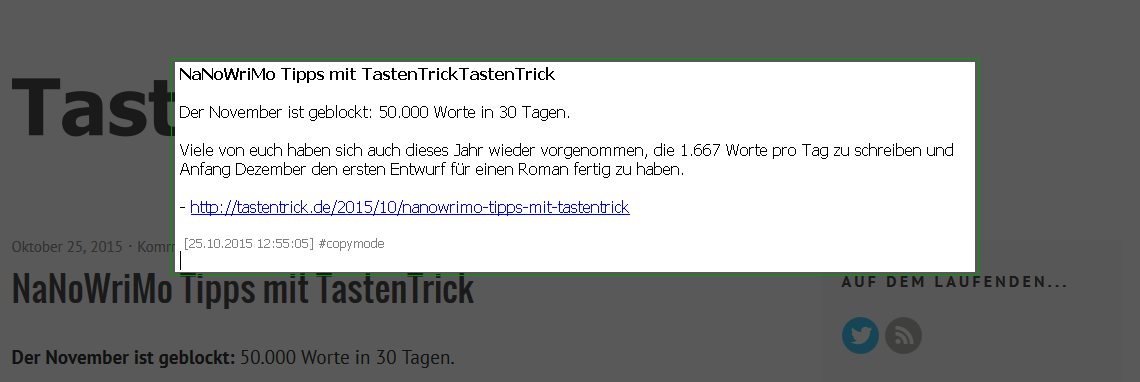
Wenn du die zuletzt angeschaute/erstellte Notiz öffnen möchtest, tust du das mit Shift+Caps Lock. Sehr praktisch, um deinem Copy-Mode-Eintrag noch ein paar Tags anzuheften. Tags, wie in #Hashtag auf Twitter, dienen dazu, deine Einträge bestimmten Kategorien zuzuordnen und sie später auch danach filtern und exportieren zu können.
Bevor ich es vergesse, sind hier noch zwei praktische Recherche-Funktionen:
- Caps Lock+F – sucht einen markierten Text bei DuckDuckGo (so ähnlich wie Google nur mit mehr Privatsphäre)
- Caps Lock+W – sucht einen markierten Text bei Wikipedia
Tags und Filter
Deine Notiz-Sammlung wird aus verschiedenen Arten von Information bestehen. Eine fällt in den allgemeinen Bereich, wie Hintergründe zu Kulturen oder Architekturstile. Eine andere Sorte bezieht sich auf spezielle Details, wie besondere Orte oder Gegenstände, die in bestimmten Szenen wichtig sind.
Überlege am besten schon beim Erstellen der Notiz kurz, wo sie „hingehört“ und auf welche Art sie in deiner Geschichte Verwendung findet. Dann versehe sie mit passenden Tags. Das kann zwischendrin etwas mühselig werden, aber es zahlt sich später beim Schreiben aus, wenn du nach einem bestimmten Detail suchst.
Nach Details suchen kannst du in TastenTrick mit Hilfe der Such-Funktion (Strg+F) oder mit dem Filter-Befehl. Die Suche hilft beim schnellen Nachschlagen und bietet nützliche logische Verknüpfungen wie OR und NOT, während der Filter-Befehl sich ausschließlich auf Tags beschränkt. Mit ihm kannst du sagen „Zeig mir nur Einträge, die eines der folgenden Tags haben“. Das klingt zwar auch nach Suche, hat aber den Vorteil, dass du Filter auch für den Export zum Beispiel in eine HTML-Datei verwenden kannst. Die exportierten Notizen werden als HTML-Datei auf deinem Desktop angelegt, so dass du sie bequem mit einem Doppelklick in deinem Browser öffnen kannst.
Damit lassen sich wunderbar einzelne Dossiers für die Teile deiner Geschichte erstellen. Eine Seite mit allen Notizen zu deinem Helden, eine andere für den Bösewicht und für jeden Abschnitt der Heldenreise auch noch eine. Auf diese Weise hast du alle wichtigen Informationen beisammen und kannst sie besser überblicken, als wenn du durch einzelne Einträge blättern würdest.
Ein Beispiel für Tags in Notizen
Sagen wir, dass unsere Geschichte von einer Abenteurerin handelt, die auf der Suche nach einem legendären Artefakt ist. Dabei durchläuft sie verschiedene Stationen, zum Beispiel:
- Einleitung (die Protagonistin, die Stadt und das Ziel wird vorgestellt)
- Reise (der Weg mit Hindernissen)
- Artefakt (das Artefakt wird im Labyrinth gesucht und gefunden)
- Verrat (natürlich gibt es einen Verräter, der besiegt wird)
- Finale (die Heimkehr und das große Fest)
Wenn dich das Thema Heldenreise interessiert, habe ich am Ende des Artikels noch eine tolle Animation für dich. Aber allein mit dieser groben Einteilung der Handlung kannst du deine Notizen bereits taggen und filtern.
- Hänge an jede Notiz, die sich auf die Stadt bezieht, die Tags #Einleitung, #Stadtname und #Finale.
- Genauso sind Einträge über das Artefakt sowohl in der #Einleitung als auch im Abschnitt #Artefakt wichtig.
- Charaktereigenschaften und Dinge, die einer Person zustoßen, werden mit #Charaktername versehen.
- Und die gesammelten Links zum Thema #Dschungel bekommen zusätzlich den Tag #Reise.
Und wie schon angekündigt, ist jetzt der Moment, in dem sich die ganze Mühe auszahlt. Mit dem folgenden Satz von Befehlen erstellst du für jeden Abschnitt und für jeden Charakter eine eigene Referenz, in der nur die wichtigen Informationen stehen.
 export #Einleitung eintleitung.html
 export #Reise reise.html
 export #Artefakt artefakt.html
 export #Verrat verrat.html
 export #Finale finale.html
 export #Charaktername1 protagonist.html
 export #Verräter verräter.html
So hast du alle Notizen zu einem Thema parat, selbst wenn sie auch in anderen Abschnitten verwendet werden.

Zu guter Letzt noch schneller schreiben
Vor allem in Fantasy-Geschichten neigen Charaktere zu ausgefallenen Namen mit Akzenten, Apostrophen oder anderen nicht alltäglichen Buchstaben und Symbolen, die, wenn auch schön zu lesen, nicht ganz so schnell zu schreiben sind. Da hilft dir die Textbaustein-Funktion weiter.
Egal ob Word, Scrivener oder Papyrus, die Textbausteine kannst du in jedem Programm nutzen. Markiere einfach ein häufig genutztes Wort oder Textbereich und mit Caps Lock+T öffnet sich das Textbaustein-Fenster, in dem du dir eine praktische Abkürzung für den Text überlegst.
Es mögen nur ein paar Sekunden sein, die du damit pro Wort sparst, aber auf 50.000 Worte gerechnet, zahlt es sich aus.
Passend zum November und dem NaNoWriMo kannst du TastenTrick 30 Tage kostenlos testen.
Falls du Fragen hast oder später, während des NaNos, welche auftauchen, stell sie einfach in den Kommentaren. Ich versuche sie so schnell wie möglich zu beantworten.
Viel Erfolg bei deinem NaNo-Projekt!
Und hier ist das versprochene Video.