
Image: Julian Partridge (under CreativeCommons)
Schreibst du häufig Blogposts in denen du Sachen bewertest? Dann möchte ich dir was zeigen, das deine Arbeit sehr erleichtern wird.
Nehmen wir zum Beispiel an, dass du einen Buchblog schreibst, also regelmäßig Bewertungen zu Büchern abgibst.
Es ist sehr wahrscheinlich, dass du deine Bewertungs-Posts immer nach der gleichen Struktur aufbaust. Das macht ja auch Sinn, denn anders haben deine Leser keine Chance auf die Schnelle bestimmte Abschnitte, wie zum Beispiel deine persönliche Meinung zu dem Buch, zu finden.
Damit du zum Schluss zu folgendem Ergebnis kommst,

könnte deine Post-Vorlage so aussehen:
Meine Meinung zu [Buchtitel] von [Autor]
[Cover-Bild mit Amazon-Affiliate-Link]
Autor: [Autor]
Genre: [Genre]
Preis: [Preis]€
Bewertung: [Bewertung]/5 SternenWorum es geht
[Kurzbeschreibung]Meine Meinung
…Fazit
…[Amazon-Affiliate-Link „[Buchtitel] kaufen“]
Die Einträge in eckigen Klammern werden durch die entsprechenden Einträge ersetzt. Und damit steht dann das Skelett deines neuen Posts. Erst jetzt kannst du mit dem interessanten Teil anfangen. Nämlich deinen Artikel zu schreiben.
Wie wäre es wenn wir die Sache etwas vereinfachen?
Machen wir eine kurze Bestandsaufnahme. Damit wir eine Vorstellung davon bekommen, was wir überhaupt brauchen.
Von Anfang bis Ende wären das also:
- Buchtitel
- Autor
- Cover-Bild mit Amazon Affiliate Link
- Genre (den Autor hatten wir ja schon)
- Preis
- Bewertung
- Kurzbeschreibung
- Amazon Affiliate Link
Es sind also acht Datenschnipsel die wir zusammensuchen müssten. Aber ich habe da noch ein Ass im Ärmel, nämlich den Amazon Link Trick. Damit sparen wir uns das lästige Suchen und Erstellen der Links und Cover-Bilder, statt dessen brauchen wir nur noch die ASIN. Das ist die Zeichenkette mit der Amazon jedes ihrer Produkte eindeutig identifiziert. Sie ist immer 10-stellig und direkt hinter dem /dp/ in dem Link zu der Produktseite auf Amazon zu finden.
Hier ein Beispiel:
https://www.amazon.de/Schokolad%C3%A4mon-Bann-Pralinen-Corey-Crinkleton-ebook/dp/B00G6O65NU/
Damit haben wir unsere Punkte von acht auf sieben reduziert. Hier ist die überarbeitete Liste:
- Buchtitel
- Autor
- ASIN
- Genre (den Autor hatten wir ja schon)
- Preis
- Bewertung
- Kurzbeschreibung
An die Arbeit
Wenn wir uns den Blog-Post-Entwurf mit etwas Abstand ansehen, könnten wir sagen, dass er aussieht wie ein Formular. Ein Formular, das nur noch ausgefüllt werden muss.
Jedes Feld in dem Formular ist ein Platzhalter, der durch einen unserer sieben Einträge befüllt werden kann.
An die Worterweiterung kannst du Werte für Platzhalter übergeben, indem du sie, durch das #-Zeichen getrennt, vor die eigentliche Worterweiterung schreibst.
Für unser Beispiel nehmen wir an, dass die Worterweiterung POST heißen soll. Der Befehl sieht dann später einmal so aus:
#Buchtitel#Autor#ASIN#Genre#Preis#Bewertung#POST
Ich gebe zu, es sieht etwas einschüchternd aus, aber keine Sorge, das geht schnell vorbei.
Machen wir uns einfach daran, der Worterweiterung zu erklären, was sie mit diesem Befehl tun soll. Das gibt dir auch gleich einen guten Einblick was diese ganze Zeichenwüste zu bedeuten hat.
Ach ja, vielleicht ist dir aufgefallen, dass die Kurzbeschreibung fehlt. Keine Sorge, für die haben wir einen anderen, besonderen Trick.
Der Titel
Zuerst kümmern wir uns um den Titel. Wir möchten, dass dort Buchtitel und Autor ersetzt werden.
OK, Buchtitel steht an erster Stelle also kann ich TastenTrick mit {1} sagen, dass es dort den Inhalt des ersten Werts hinschreiben soll. Folgerichtig, steht für den zweiten Wert, wo wir den Autor eingetragen haben, der Platzhalter {2}.
Gar nicht so schwer.
Meine Meinung zu „{1}“ von {2}
Probier es mal aus. Na? Klasse, oder? Jetzt kommt ein kleiner Trick, der uns das Leben noch ein bisschen leichter macht.
Wenn du zum Beispiel mit WordPress bloggst, dann besteht dein Post aus der Überschrift und dem Inhalt. Und wie sich das für ein gutes Programm gehört, kannst du mit der Tab-Taste zwischen den einzelnen Feldern hin und her springen.
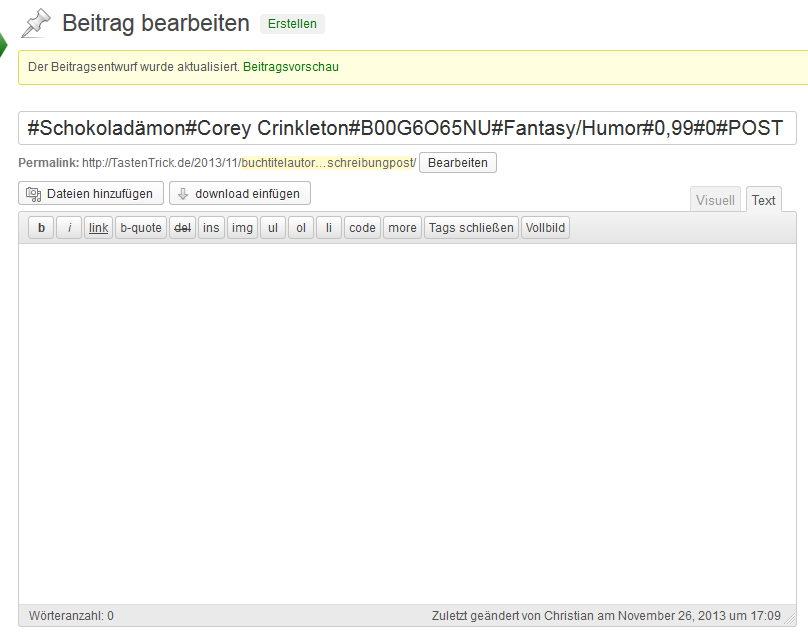
Der Trick ist nach deinem Titel noch den Text {key:tab} einzufügen. Das ist ein Befehl für die Worterweiterung, dass die Tab-Taste gedrückt werden soll.
Das sieht dann so aus:
Meine Meinung zu „{1}“ von {2}{key:tab}
[Cover-Bild mit Amazon-Affiliate-Link]
Autor: [Autor]
Genre: [Genre]
Preis: [Preis]€
Bewertung: [Bewertung]/5 SternenWorum es geht
[Kurzbeschreibung]Meine Meinung
…Fazit
…[Amazon-Affiliate-Link „[Buchtitel] kaufen“]
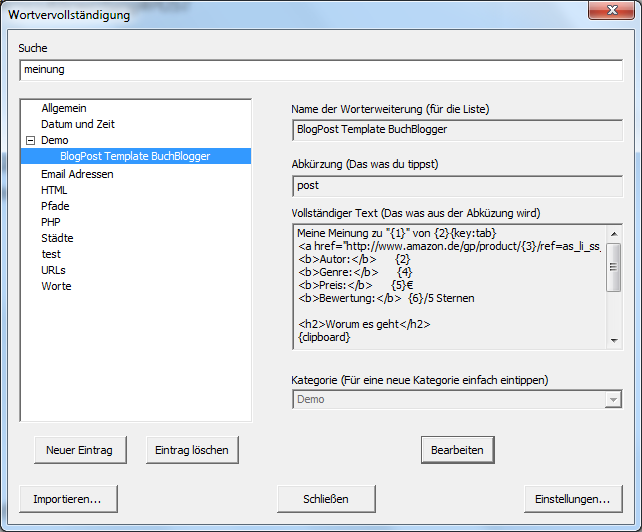
Ich habe gleich noch den Rest mit eingefügt, damit du schon mal einen Eindruck davon bekommst, worauf es hinausläuft. Und so oder so ähnlich sieht das im Worterweiterungs-Fenster, bei der Eingabe, aus.
Der Inhalt
Nachdem wir den Titel ja schon so gekonnt umgesetzt haben, machen wir am besten gleich mit dem Inhalt weiter. Dabei lassen wir das Cover und den Amazon-Link ersteinmal außen vor.
Hier ist ein Spickzettel für die Platzhalter der Werte.
# {1} # {2} #{3} # {4} # {5} # {6} #
#Buchtitel#Autor#ASIN#Genre#Preis#Bewertung#POST
Und jetzt geht es los.
Meine Meinung zu „{1}“ von {2}{key:tab}
[Cover-Bild mit Amazon-Affiliate-Link]
Autor: {2}
Genre: {4}
Preis: {5}€
Bewertung: {6}/5 SternenWorum es geht
[Kurzbeschreibung]Meine Meinung
…Fazit
…[Amazon-Affiliate-Link „{1} kaufen“]
Wie du siehst, haben wir die Platzhalter für den Buchtitel und den Autor mehrmals verwendet. Du bist bist also nicht darauf beschränkt, jeden Parameter nur einmal zu verwenden.
Hier ist ein Beispiel, was bisher dabei herauskommt.
#Schokoladämon#Corey Crinkleton#B00G6O65NU#Fantasy/Humor#0,99#0#POST
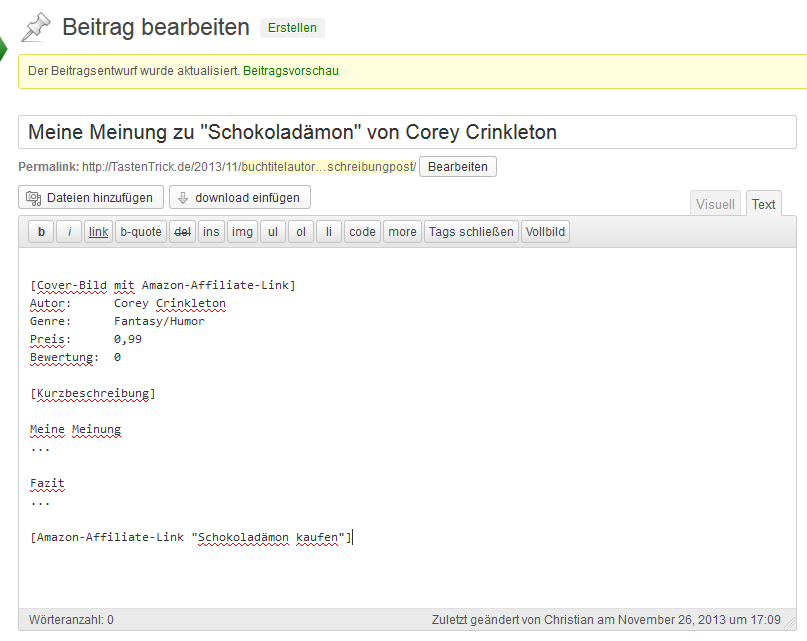
Jetzt fehlen nur noch Das Cover, der Affiliate Link und vielleicht sollte noch etwas am Layout getan werden. Aber eins nach dem anderen.
Die lästigen Links
Amazon ist so freundlich und stellt seinen Affiliate Partnern Code-Schnipsel zur Verfügung, mit denen sie Cover und Produktlinks auf ihren Seiten anzeigen können. Das ist zwar sehr praktisch, aber auch unglaublich zeitraubend.
Glücklicherweise unterscheidet sich der Code für jedes Produkt nur durch die ASIN. Das bedeutet, dass wir unsere ASIN nur an den richtigen Stellen einsetzen müssen und schon funktioniert es.
Hier folgt nur der Code, eine genaue Beschreibung zu den Amazon-Links gibt es aber auch.
Weißt du noch welchen Platzhalter wir für die ASIN verwendet haben? Genau, die {3}. Wenn wir jetzt überall, wo die ASIN steht, den Platzhalter {3} einfügen und du in dem Text unten jedes Vorkommen von [DEINE_AMAZON_AFFILIATE_ID] durch deine eigene Amazon Affiliate Id ersetzt, erscheint in der Vorschau auch schon ein Bild.
<a href=“https://www.amazon.de/gp/product/{3}/ref=as_li_ss_il?ie=UTF8&tag=[DEINE_AMAZON_AFFILIATE_ID]„><img border=“0“ src=“https://ws-eu.amazon-adsystem.com/widgets/q?_encoding=UTF8&ASIN={3}&Format=_SL160_&ID=AsinImage&MarketPlace=DE&ServiceVersion=20070822&WS=1&tag=[DEINE_AMAZON_AFFILIATE_ID]“ ></a>
Hier ist noch der HTML-Code für den Affiliate-Link und dann muss das Ganze nur noch zusammengebaut werden.
<a href=“https://www.amazon.de/gp/product/{3}/ref=as_li_ss_il?ie=UTF8&tag=[DEINE_AMAZON_AFFILIATE_ID]„>{1} kaufen.</a>
Fast am Ziel – Die Kurzbeschreibung
Das einzige was jetzt noch fehlt, ist die Kurzfassung. In den meisten Fällen ist die Kurzbeschreibung der Klappentext oder etwas das der Autor freundlicherweise als kurze Inhaltsangabe bereitgestellt hat.
Wie bekommen wir den Text in unseren Post? Am besten über die Zwischenablage.
Wenn du den Text von Hand einfügen würdest, würdest du ihn markieren, kopieren und dann einfügen.
Jetzt kopierst du den Text nur noch, so dass er in der Zwischenablage liegt. Alles anderen machen wir in der Worterweiterung.
Du kannst nämlich mit dem Platzhalter {clipboard} automatisch den Inhalt deiner Zwischenablage mit einfügen lassen. Auf diese Weise sparst du dir auch noch einen Eintrag beim Aufruf der Worterweiterung.
Trage einfach statt [Kurzbeschreibung] den Text {clipboard} in deiner Worterweiterung ein.
Das Happy End
Nach all der Arbeit mit Platzhaltern, Text-Ersetzung und HTML-Code wird es Zeit, dass wir endlich die Früchte unserer Arbeit sehen.
Zuerst der Text für die Worterweiterung. Ich habe noch ein bisschen am Layout gefeilt damit es hübsch aussieht.
Meine Meinung zu „{1}“ von {2}{key:tab}
<a href=“https://www.amazon.de/gp/product/{3}/ref=as_li_ss_il?ie=UTF8&tag=[DEINE_AMAZON_AFFILIATE_ID]“><img border=“0″ src=“https://ws-eu.amazon-adsystem.com/widgets/q?_encoding=UTF8&ASIN={3}&Format=_SL160_&ID=AsinImage&MarketPlace=DE&ServiceVersion=20070822&WS=1&tag=[DEINE_AMAZON_AFFILIATE_ID]“ ></a>
<b>Autor:</b> {2}
<b>Genre:</b> {4}
<b>Preis:</b> {5}€
<b>Bewertung:</b> {6}/5 Sternen<h2>Worum es geht</h2>
{clipboard}<h2>Meine Meinung</h2>
<h2>Fazit</h2>
…<b><a href=“https://www.amazon.de/gp/product/{3}/ref=as_li_ss_il?ie=UTF8&tag=[DEINE_AMAZON_AFFILIATE_ID]„>{1} kaufen.</a></b>
Und hier ist das Ergebnis unserer mühevollen Arbeit.
Nach dem Zusammenstellen des Worterweiterungs-Befehls (Titel, Autor etc.) dauert das Erstellen des Post-Rumpfs keine zwei Sekunden mehr.
Ich hoffe du hast ein paar Ideen bekommen, wie du die Vorbereitungszeit für deine Blogposts reduzieren kannst. Egal ob mit oder ohne TastenTrick.
Viel Spaß :)
Ist TastenTrick auch etwas für dich?
Finde es heraus und lade kostenlose 30 Tage Test-Version herunter.