
Kennst du das auch? Du willst nur schnell einen Link in deinen HTML-Code einfügen und schon spielen sich Dramen ab.
Na gut, das ist vielleicht etwas übertrieben, aber mal ehrlich, wie oft vertippst du dich dabei oder musst dann doch noch mal auf die Seite wechseln und die URL kopieren.
Mit der Worterweiterung geht das Ganze viel leichter von der Hand. Du tippst einfach deine Abkürzung und dann kurz die linke Strg-Taste und schon passiert die Magie.
Sagen wir du möchtest eine Worterweiterung mit Hilfe der Abkürzung link erstellen. Dann öffnest du den Worterweiterungs-Dialog, mit dem werden die ganze Textbausteine verwaltet, und erstellst einen neuen Eintrag.
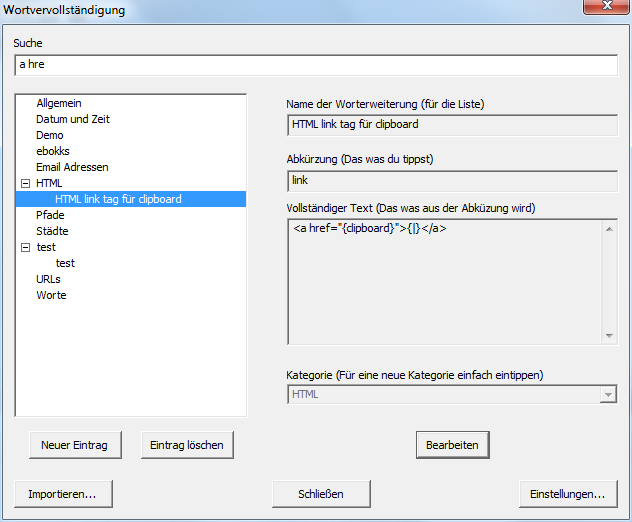
Du wählst einen passenden Namen für den Eintrag, damit du später schnell erkennen kannst, wofür er erstellt wurde. Als Abkürzung nimmst du das Wort link. Natürlich kannst auch was kürzeres wie ah (von a href) nehmen, aber belassen wir es erst mal dabei.
Jetzt kommt nämlich erst der interessante Teil.
Statt einfach den blanken HTML-Code einzutragen, kannst du dir nämlich noch einiges an Arbeit sparen. In den meisten Fällen wirst du deinen Link-Code ohnehin mit einer URL aus der Zwischenablage befüllen, oder?
Dann ist der {clipboard} Platzhalter genau das richtige. Der wird nämlich beim erweitern der Abkürzung durch den Inhalt der Zwischenablage ersetzt. Jetzt sieht deine Worterweiterung in etwa so aus:
<a href=“{clipboard}“>Dein Link-Text</a>
Das „Dein Link-Text“ steht da nur der Übersichtlichkeit halber. Trotzdem müsstest du jedes mal den Cursor genau an diese Stelle bewegen. Zugegeben das sind nur vier Tastendrücke, aber es geht trotzdem leichter.
Verwende den {cursor} Platzhalter, um den Cursor am Ende der Worterweiterung zu positionieren.
<a href=“{clipboard}“>{cursor}</a>
Und schon hast du eine Abkürzung aus der spontan ein vollständiger HTML-Link entsteht, Du musst nur noch den Beschreibungstext eintragen.
Ach ja, solltest du den Link in einem neuen Fenster geöffnet haben wollen, vergiss das target=“_blank“ nicht.
<a target=“_blank“ href=“{clipboard}“ >{cursor}</a>
Das war es auch schon. Viel Spaß beim ‚rumprobieren.
Neugierig? Probiere TastenTrick die nächsten 30 Tage kostenlos aus.