
Eine der einfachsten Möglichkeiten den Faden zu verlieren, ist einen Blick in den Nachrichteneingang, die gefürchtete Inbox, zu werfen. Da wartet schon die nächste Aufgabe, das nächste Drama und das schlechte Gewissen aller Aufgaben, die noch zu erledigen sind. Alles Dinge, die nichts mit deinem aktuellen Ziel zu tun haben.
Nun bleibt es aber nicht aus, dass du gelegentlich auch selbst E-Mails verschicken willst. Erstaunlicherweise ist es aber bei Outlook, Thunderbird und auch GMail von Haus aus nicht möglich Nachrichten zu schreiben, ohne vorher am Posteingang vorbei zu müssen. Schon geht das Gedanken-Karussell los: „Ach ja, dem muss ich noch antworten„, „Was wollen die schon wieder?“ … Selbst wenn du deine Inbox nicht als To-Do-Liste missbrauchst.
Um das zu umgehen, gibt es einen Trick. Das so genannte mailto-Protokoll, das oft als Kontakt-„Link“ verwendet wird, öffnet nämlich „einfach so“ eine neue E-Mail. Du schleichst dich Quasi an deinem Posteingang vorbei.
Und damit du diese Funktion überall verwenden kannst, machen wir daraus eine Tastenkombination für TastenTrick. Wie wäre es zum Beispiel mit Caps Lock+S wie schreiben und schicken?
Falls du TastenTrick noch nicht verwendest, kannst du das, was ich als Code angebe, auch in eine Verknüpfung speichern.
Die Lösung für E-Mail-Programme
Wenn du ein E-Mail-Programm wie Outlook oder Thunderbird verwendest, ist die Sache sehr einfach. Die folgende Beschreibung geht davon aus, dass du schon weißt, wie man Tastenkombinationen in TastenTrick erstellt. Erstelle eine Aktion mit dem Code-Typ Webseite aufrufen und folgendem Code:
mailto:
Hinweis
Beim ersten Ausführen dieser Tastenkombination kann es sein, dass dich Windows fragt, welches denn dein E-Mail-Programm ist. Das passiert nur einmal. Klicke einfach auf dein E-Mail-Programm.
Die Lösung für GoogleMail
Für E-Mails, die du auf Webseiten wie GMail/GoogleMail erstellst, gibt es zwei Möglichkeiten. Die erste ist, dass du über deinen Browser einstellst, dass dein Web-Mail-Dienst als Standard-E-Mail-Programm verwendet werden soll. Für Firefox kannst du das wie folgt einstellen:
Drücke die Alt-Taste, um das Menü im oberen Bereich von Firefox einzublenden, falls es nicht schon zu sehen ist. Wähle dann unter Extras den Punkt Einstellungen aus. Es öffnet sich ein Fenster, das so aussieht:
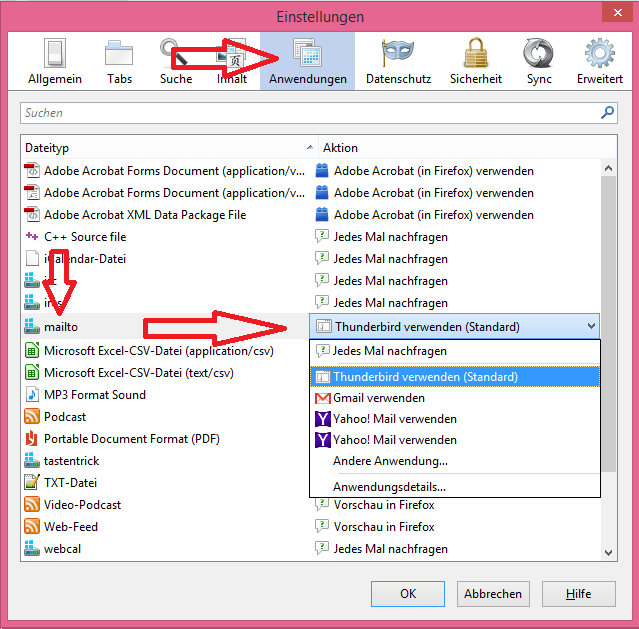 Wenn du den Pfeilen folgst, siehst du, wie du dein Programm oder deinen Webdienst als Standard-Mail-Programm auswählen kannst. Damit läuft dann alles wie beim „normalen“ Mail-Programm vorher.
Die zweite Möglichkeit ist die Tastenkombination direkt auf die „Neue E-Mail“-URL deines E-Mail-Dienstes verweisen zu lassen. Für GMail ist das folgender Link:
Das praktische an diesem Link ist, dass sich eine Seite öffnet in der nur die Felder für die E-Mail und der Senden-Button enthalten sind. Keine weitere Ablenkung.
Erstelle für die Tastenkombination eine Aktion mit dem Code-Typ Webseite aufrufen und nutze als Code den Link.
Das Ergebnis der Arbeit
Jetzt noch die Tastenkombination mit der Aktion verknüpfen und schon kann das ablenkungsfreie E-Mail-Schreiben losgehen. Drücke Caps Lock+S und es öffnet sich eine neue E-Mail.