
Endlich ist es so weit. TastenTrick geht in die zweite Version.
Was bedeutet das für dich? Eine Menge neuer Tricks, mit denen dein Arbeits-Alltag wesentlich leichter von der Hand geht.
Kurz zusammengefasst, TastenTrick ist jetzt auch eine Software für Textbausteine auf Windows geworden. Hier ist die ausführliche Erklärung dazu.
Das hat sich geändert
Hier ist eine kurze Zusammenfassung darüber, was es alles für Neuigkeiten in der neuen Version gibt. Am auffälligsten dürfte, zumindest auf den ersten Blick, das Logo sein. Aber das ändert ja nicht wirklich was an der Funktion. Legen wir also los.
Worterweiterung – Automatische Textbausteine aus Abkürzungen
Klingt komisch? Keine Sorge, es ist viel einfacher, als es sich anhört. Wenn du einen Text hast, den du immer und immer wieder tippst, wäre es nicht viel praktischer stattdessen eine Abkürzung zu schreiben, die sich automatisch zu dem gewünschten Text entfaltet? Oh ja, das ist es. Du tippst die Abkürzung und schwupps wird daraus dein vollständiger Textbaustein.
Die neue Textbaustein-Ersetzung gibt es in drei Varianten.
Ersetzen durch Tastendruck
Das ist das altbekannte Verhalten. Du tippst eine Abkürzung, drückst die Worterweiterungs-Taste und die Abkürzung wird durch den Text ersetzt.
Ersetzen, wenn das Wort beendet ist
Warum sollte denn erst das Wort mit einem Satz-Ende-Zeichen beendet werden, bevor es ersetzt wird? Das beste Beispiel, um das zu veranschaulichen, ist wahrscheinlich die Rechtschreibkorrektur.
Nehmen wir an, du vertippst dich ständig bei dem Wort „die“ und schreibst stattdessen „dei“. Dann wäre es doch sehr praktisch, wenn das, ohne dein Zutun, gleich korrigiert würde. Wenn du die Einstellung ‚Ersetzung nach Wortende‘ nutzt, wird die Ersetzung erst aktiv, wenn du ein Wort-Ende-Zeichen (z.B. Leerzeichen, Zeilenumbruch, Satzzeichen) setzt. Damit weiß tastenTrick, dass du wirklich aus Versehen ‚dei‘ statt ‚die‘ geschrieben hast und du nicht gerade dabei warst ‚dein‘ zu schreiben.
Vollautomatisches Ersetzen
Und als dritte Kategorie bleibt noch die Erweiterung der Abkürzung in den Ziel-Text, wann immer die passende Buchstabenfolge getippt wurde. Unabhängig davon, was du davor geschrieben hast.
Meist sind das kleine Textblöcke, die man direkt eingesetzt haben möchte. Zum Beispiel habe ich mir eine automatische Erweiterung für eine Linie aus Minus-Zeichen erstellt, um Textdokumente in Abschnitte zu unterteilen. Und auch die häufigsten Grußformeln, werden automatisch ersetzt. Statt:
Viele Grüße
Christian Deneke
schreibe ich nur noch <vg. Das Kleiner-Zeichen davor ist übrigens mein „Einleitungs-Zeichen“ mit dem ich alle automatischen Textbausteine versehe. Dadurch vermeide ich unabsichtliche Ersetzungen.
Wenn Textbausteine neu für dich sind, findest du hier alles wissenswerte über Textbausteine.
Selbst erstellte Tastenkombinationen
Auch bei den so genannten Quick Actions hat sich einiges getan. Statt der einen Caps Lock + Q Kombination steht dir jetzt fast die gesamte Tastatur zur Kombination mit Caps Lock (der berühmt-berüchtigten Feststell-Taste) bereit.
Es gibt drei verschieden Arten von Aktionen, die du mit so einer Tastenkombination verbinden kannst.
Tastenkombinationen für Websuchen
Schlägst du häufig Worte bei Duden, in einem anderen Online-Wörterbuch oder bei Wikipedia nach? Erstelle einfach eine Tastenkombination, die den markierten Text an die Such-Funktion der entsprechenden Seite übergibt.
Caps Lock + D zum Nachschlagen bei Duden.de?
Caps Lock + W zum Suchen bei Wikipedia?
Kein Problem. Das ist alles schon dabei.
Tastenkombinationen für Tastatureingaben
Nein, wirklich! Es ergibt Sinn. Stell dir vor, du verwendest häufig einige bestimmte Sonderzeichen, die aber nicht über die normale Tastatureingabe erreichbar sind. Mit einem Tastenkürzel für diese Symbole, wird die Caps Lock-Taste zu einer zweiten (hilfreichen) Shift-Taste.
Nehmen wir zum Beispiel das Enje (ñ) aus dem Spanischen oder das Durchmesser Symbol (Ø). Beide Sonderzeichen müsstest du dir mühsam über den Symbol-Einfügen-Dialog von Word oder aus Wikipedia kopieren.
Oder du tippst Caps Lock+n bzw Caps Lock + o und sparst dir die Kopiererei.
Außerdem kannst du damit auch einen Text auf eine Tastenkombination legen und ihn so ganz schnell und problemlos einfügen.
Tastenkombinationen zum Starten von Skripten und Programmen
Zugegeben, jetzt wird es etwas technisch, aber wenn du dich etwas mit Batch-Skripten auskennst, wird dir das bestimmt gefallen. Du kannst nämlich ganze Skripte, die du eigentlich über die Windows Kommandozeile ausführst, direkt an eine Tastenkombination binden.
Dazu gehört auch das Starten von Programmen. Der einzige Haken ist, dass du herausfinden musst, wie das Programm, das du starten möchtest, über die Kommandozeile gestartet wird.
Sonstige Änderungen
Natürlich gab es auch sonst noch eine Menge an Änderungen, die weniger weitreichend oder auffällig sind.
- Die Websuche über Caps Lock + F verwendet jetzt DuckDuckGo statt Google. DuckDuckGo nimmt mehr Rücksicht auf deine Privatsphäre.
- Der Platzhalter für die Datumsausgabe in der Worterweiterung kann jetzt auch Daten relativ zum aktuellen Datum ausgeben. Also so etwas wie (heute+14Tage)
- Beschleunigung der „normalen“ Worterweiterung über Tastendruck.
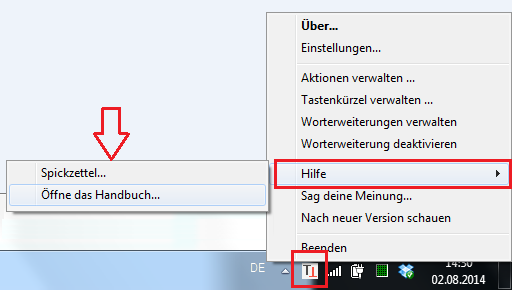
- Neuer „Spickzettel“ mit einem kurzen Überblick, was man mit TastenTrick alles anstellen kann.
Nur für den Fall, dass du dich gerade fragst, was denn der Spickzettel ist. Du findest ihn im TastenTrick-Menü unter Hilfe » Spickzettel.
Neugierig? Probiere TastenTrick die nächsten 30 Tage kostenlos aus.
Ich wünsche dir auf jeden Fall viel Spaß mit der neuen Version von TastenTrick.
Hab einen großartigen Tag. :)